Khi mua iPhone cũ, ngoại hình đẹp hay giá rẻ chưa đủ để quyết định xuống tiền. Điều quan trọng hơn là máy có sạch iCloud hay không. Nếu bỏ qua bước này, bạn có thể mua nhầm iPhone còn tài khoản chủ cũ, dính Find My iPhone hoặc bị khóa kích hoạt sau khi reset. Trong bài viết này, MB24H sẽ hướng dẫn chi tiết cách kiểm tra iCloud khi mua iPhone cũ để bạn tự kiểm tra ngay tại cửa hàng hoặc khi giao dịch với người bán cá nhân.
Cách kiểm tra iCloud khi mua iPhone cũ trực tiếp trên máy
Đây là phần quan trọng nhất khi đi mua máy. Bạn nên tự thao tác trên iPhone, không chỉ nghe người bán cam kết bằng lời.

Kiểm tra tài khoản Apple ID trong phần Cài đặt
Bước đầu tiên trong cách kiểm tra iCloud khi mua iPhone cũ là mở trực tiếp phần Cài đặt của máy. Nếu iPhone vẫn hiển thị tên người dùng ở đầu giao diện Cài đặt, nghĩa là máy đang đăng nhập Apple ID.
Bạn có thể kiểm tra theo các bước sau:
- Mở Cài đặt trên iPhone: Quan sát dòng đầu tiên có hiển thị tên tài khoản, ảnh đại diện hoặc Apple ID hay không.
- Bấm vào tên tài khoản: Kiểm tra các mục iCloud, Find My, phương tiện mua hàng và thiết bị liên kết.
- Yêu cầu người bán đăng xuất: Nếu máy còn tài khoản, người bán phải nhập mật khẩu Apple ID để đăng xuất ngay tại chỗ.
Kiểm tra Find My iPhone có đang bật không
Find My iPhone là tính năng giúp chủ máy định vị, khóa hoặc xóa dữ liệu từ xa. Khi tính năng này bật, iPhone thường được bảo vệ bởi Activation Lock. Điều đó có nghĩa là sau khi reset, máy có thể yêu cầu Apple ID cũ để kích hoạt lại.
Bạn nên kiểm tra như sau:
- Vào Cài đặt > tên tài khoản > Find My: Kiểm tra mục Tìm iPhone có đang bật hay không.
- Yêu cầu tắt Find My iPhone: Người bán phải nhập mật khẩu Apple ID để tắt tính năng này.
- Chỉ tiếp tục kiểm tra khi đã tắt thành công: Nếu không tắt được, giao dịch nên dừng lại ngay.
Yêu cầu đăng xuất iCloud ngay trước mặt
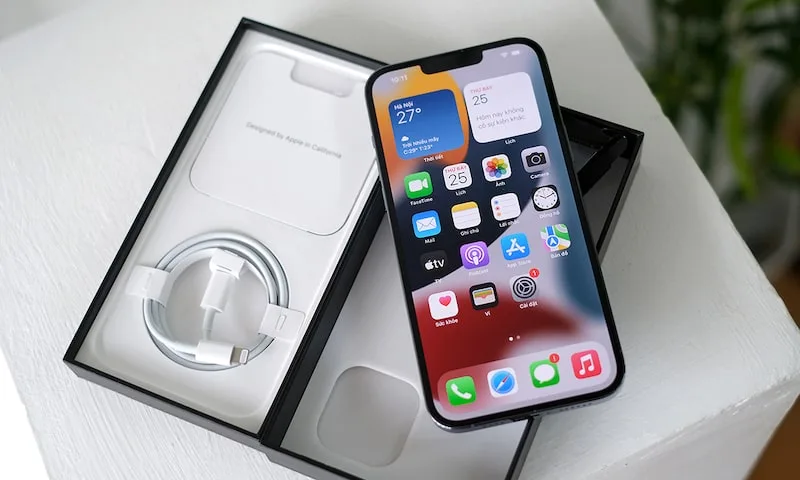
Sau khi kiểm tra Apple ID và Find My iPhone, bạn cần yêu cầu người bán đăng xuất iCloud ngay trước mặt. Đây là bước xác nhận quyền sở hữu rõ ràng nhất trước khi mua iPhone cũ.
Quy trình cơ bản gồm:
- Vào Cài đặt > tên tài khoản: Kéo xuống cuối màn hình và chọn Đăng xuất.
- Nhập mật khẩu Apple ID: Người bán cần tự nhập mật khẩu để xác nhận đăng xuất.
- Xóa dữ liệu iCloud khỏi thiết bị: Chọn xóa khỏi iPhone nếu hệ thống yêu cầu.
- Kiểm tra lại giao diện Cài đặt: Sau khi đăng xuất, phần đầu Cài đặt sẽ hiển thị lời mời đăng nhập iPhone.
Xem thêm: Nên mua sạc iPhone loại nào tốt, an toàn và phù hợp nhất?
Khôi phục cài đặt gốc và kích hoạt lại máy
Đăng xuất iCloud là bước quan trọng, nhưng chưa đủ chắc chắn trong một số trường hợp. Nếu muốn kiểm tra kỹ hơn, bạn nên yêu cầu khôi phục cài đặt gốc rồi kích hoạt lại máy.
Cách thực hiện:
- Vào Cài đặt > Cài đặt chung: Chọn Chuyển hoặc đặt lại iPhone.
- Chọn Xóa tất cả nội dung và cài đặt: Đây là thao tác đưa máy về trạng thái như mới.
- Kích hoạt lại iPhone: Sau khi máy khởi động lại, tiến hành chọn ngôn ngữ, Wi-Fi và thiết lập ban đầu.
- Quan sát màn hình kích hoạt: Nếu máy không yêu cầu Apple ID cũ, khả năng cao máy đã sạch iCloud.
Nếu iPhone hiện màn hình yêu cầu đăng nhập Apple ID từng dùng trên thiết bị, đó là dấu hiệu máy bị khóa kích hoạt. Trường hợp này không nên mua, dù người bán giảm giá sâu.
Cách kiểm tra iCloud ẩn trên iPhone cũ
iCloud ẩn là một trong những rủi ro khiến nhiều người mua iPhone cũ gặp phiền toái. Máy có thể dùng bình thường lúc mua, nhưng phát sinh lỗi lớn sau khi reset.
iCloud ẩn là gì và vì sao nguy hiểm?
iCloud ẩn là tình trạng iPhone vẫn liên kết với tài khoản Apple ID cũ trên hệ thống, nhưng người dùng hiện tại không thấy rõ hoặc không kiểm soát được hoàn toàn trong phần Cài đặt. Máy có thể gọi điện, chụp ảnh, dùng ứng dụng bình thường nên người mua dễ chủ quan.
Vấn đề nằm ở thời điểm reset hoặc cập nhật lại máy. Khi iPhone cần kích hoạt, hệ thống có thể yêu cầu Apple ID cũ. Nếu không có tài khoản đó, bạn gần như không thể dùng máy bình thường.
Rủi ro của iCloud ẩn gồm:
- Không kích hoạt lại được sau khi reset: Máy có thể dừng ở màn hình khóa kích hoạt.
- Không đảm bảo quyền sở hữu: Người mua không có toàn quyền kiểm soát thiết bị.
- Khó bán lại: Người mua sau thường từ chối máy nghi dính iCloud ẩn.
- Tốn chi phí xử lý: Một số nơi quảng cáo mở khóa nhưng không đảm bảo an toàn lâu dài.
Vì vậy, khi mua iPhone cũ, bạn không nên chỉ nhìn máy đang dùng ổn. Hãy kiểm tra đến bước reset và kích hoạt nếu có thể.
Xem thêm: iPhone 16 Pro có mấy màu? Bảng màu chi tiết và màu nào đáng mua nhất
Dấu hiệu iPhone cũ có thể dính iCloud ẩn
Không phải lúc nào iCloud ẩn cũng dễ nhận biết bằng mắt thường. Tuy nhiên, có một số dấu hiệu cảnh báo bạn nên đặc biệt cẩn thận.
Các dấu hiệu thường gặp gồm:
- Người bán không cho reset máy: Đây là dấu hiệu rủi ro cao, vì reset là cách kiểm tra sạch iCloud khá hiệu quả.
- Không đăng xuất được tài khoản: Người bán không nhớ mật khẩu hoặc né tránh thao tác đăng xuất Apple ID.
- Giá rẻ bất thường: iPhone có giá thấp hơn mặt bằng quá nhiều thường đi kèm rủi ro về iCloud, linh kiện hoặc nguồn gốc.
- Thông tin máy không rõ ràng: Người bán không có hóa đơn, không biết lịch sử máy hoặc trả lời mập mờ.
- Thúc ép giao dịch nhanh: Người bán muốn thanh toán ngay, không cho kiểm tra kỹ hoặc chỉ cho xem máy trong thời gian ngắn.
Khi gặp một trong các dấu hiệu trên, bạn nên dừng lại và kiểm tra kỹ hơn. Đừng vì rẻ hơn vài trăm nghìn đến một triệu đồng mà chấp nhận rủi ro mất toàn bộ giá trị máy.
Có nên mua iPhone cũ nghi dính iCloud ẩn không?
Câu trả lời rõ ràng là không nên mua. iPhone cũ nghi dính iCloud ẩn không phù hợp để sử dụng lâu dài, kể cả khi máy đang hoạt động bình thường tại thời điểm kiểm tra.
Lý do là bạn không thể chắc chắn máy sẽ an toàn sau khi cập nhật phần mềm, khôi phục cài đặt hoặc đổi chủ sử dụng. Một chiếc iPhone cũ đáng mua phải sạch iCloud, tắt Find My iPhone và kích hoạt lại bình thường.
Bạn cũng không nên tin các lời cam kết như máy dùng bình thường, không reset là được hoặc iCloud không ảnh hưởng. Với iPhone, quyền kiểm soát tài khoản Apple ID rất quan trọng. Nếu không kiểm soát được tài khoản, bạn không thật sự làm chủ thiết bị.

Kết luận
Cách kiểm tra iCloud khi mua iPhone cũ không quá phức tạp, nhưng cần làm đúng và đủ bước. Bạn nên kiểm tra Apple ID trong Cài đặt, trạng thái Find My iPhone, yêu cầu đăng xuất iCloud, reset máy và kích hoạt lại trước khi thanh toán.
Nguyên tắc quan trọng nhất là không mua iPhone còn tài khoản chủ cũ, không mua máy không tắt được Find My iPhone và không tin lời hẹn đăng xuất sau. Một chiếc iPhone cũ đáng mua phải sạch iCloud, kích hoạt bình thường và có chính sách bảo hành rõ ràng.