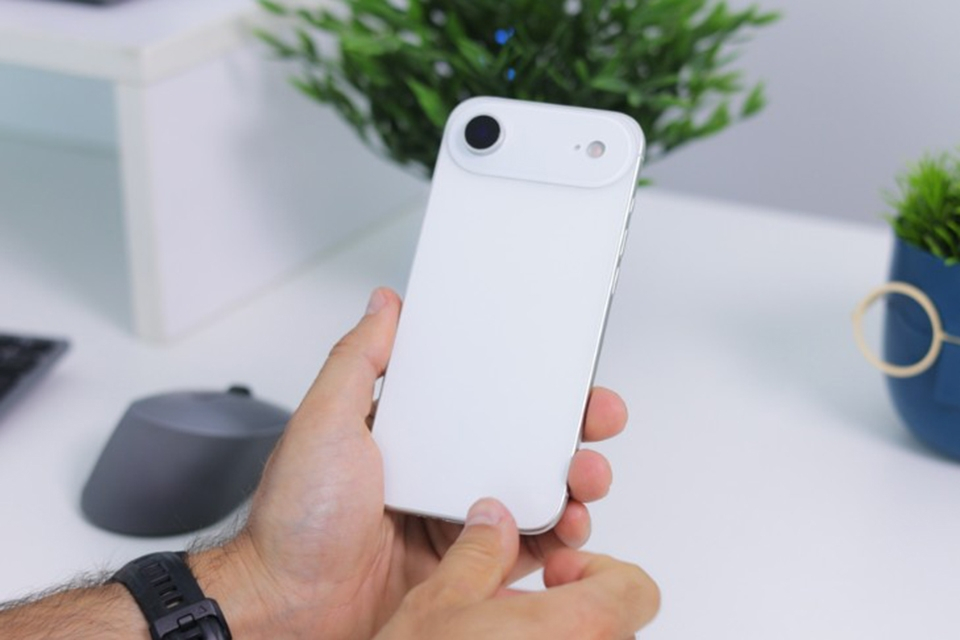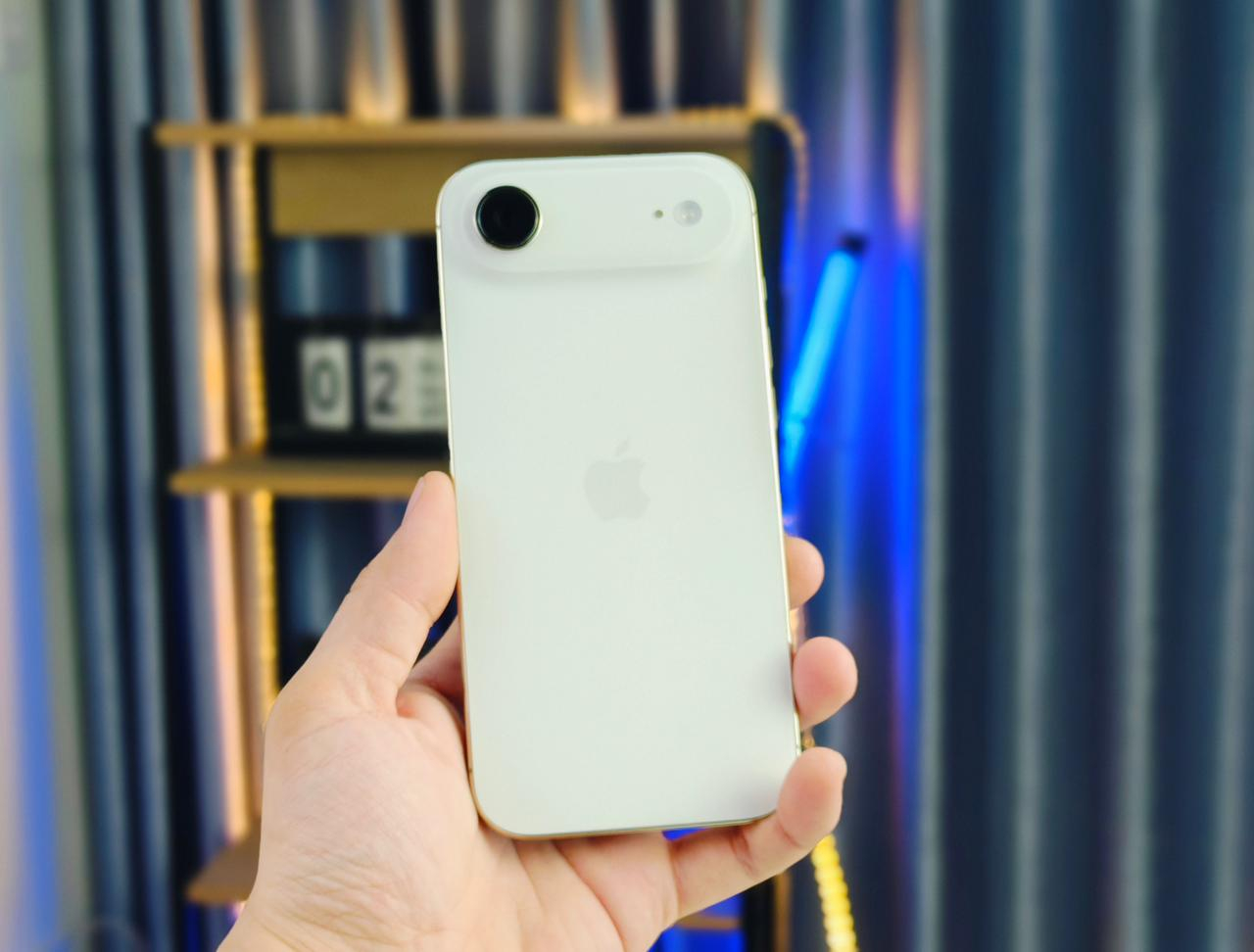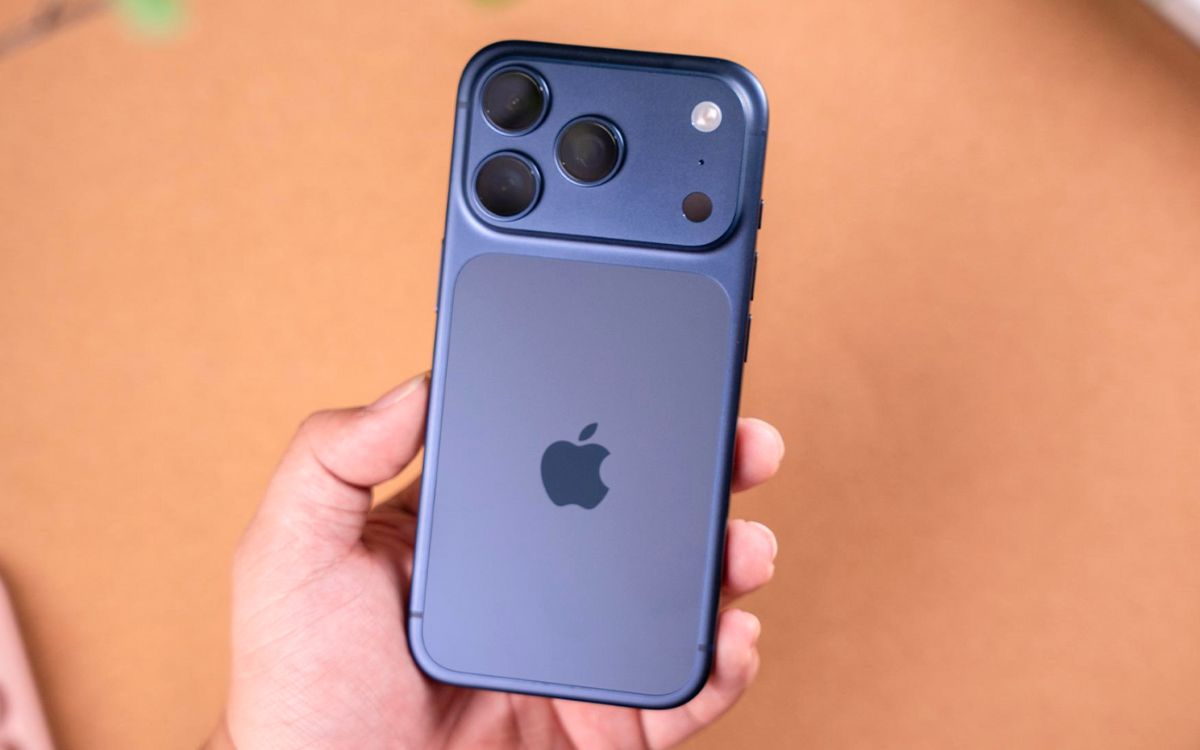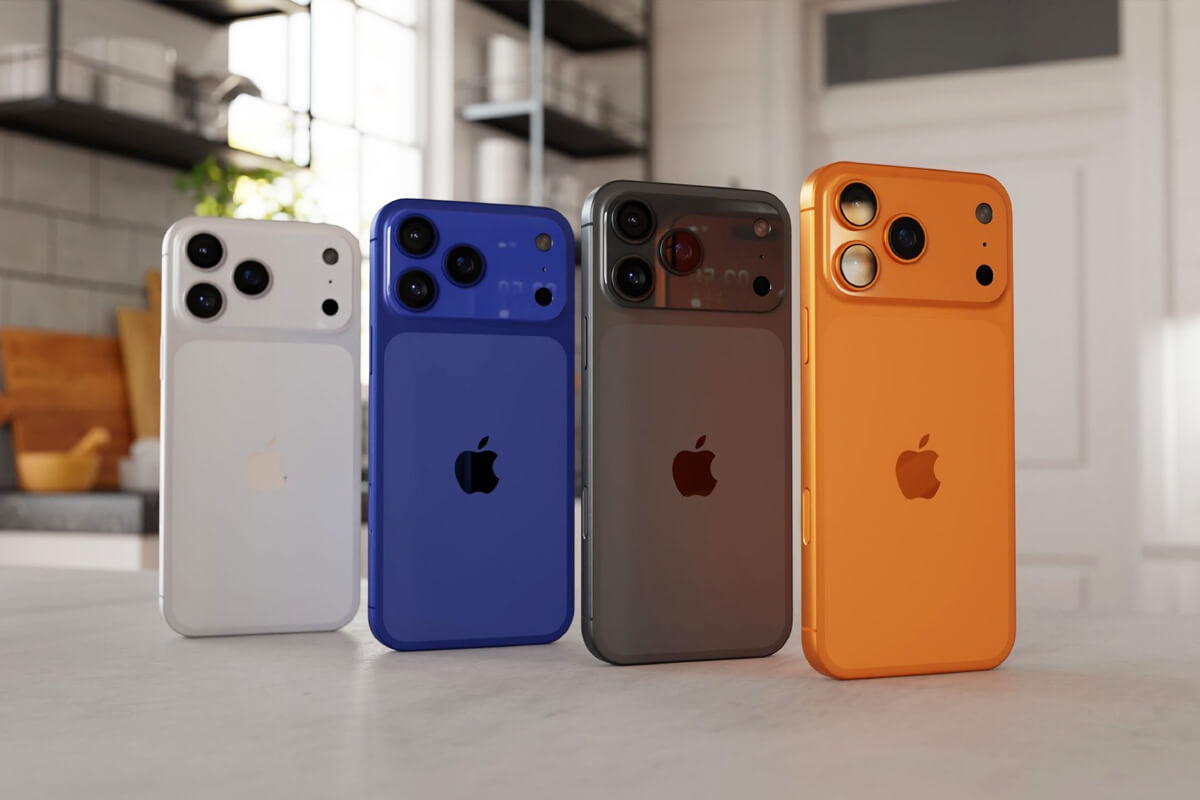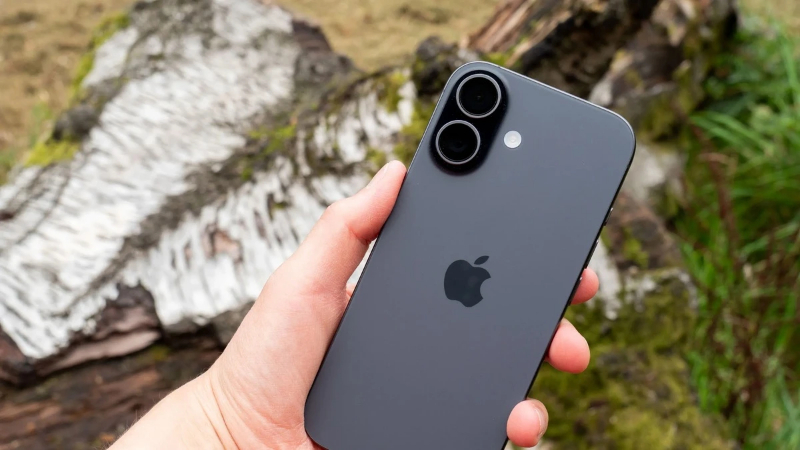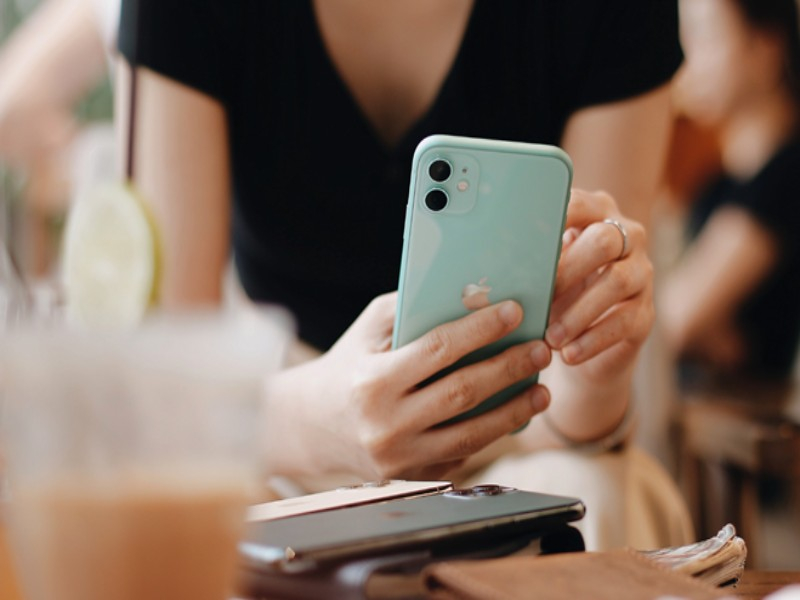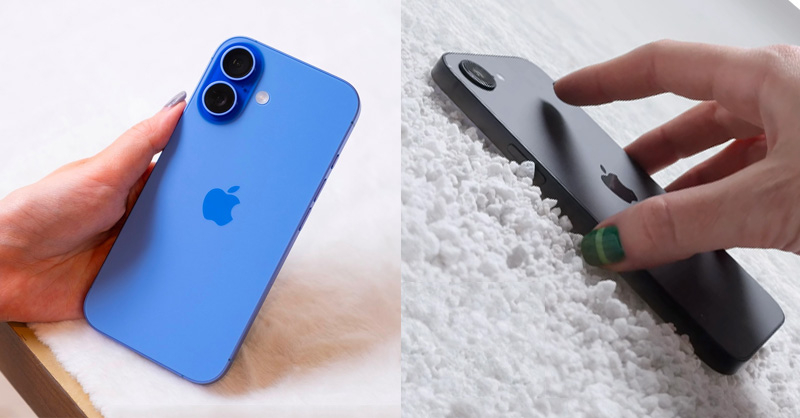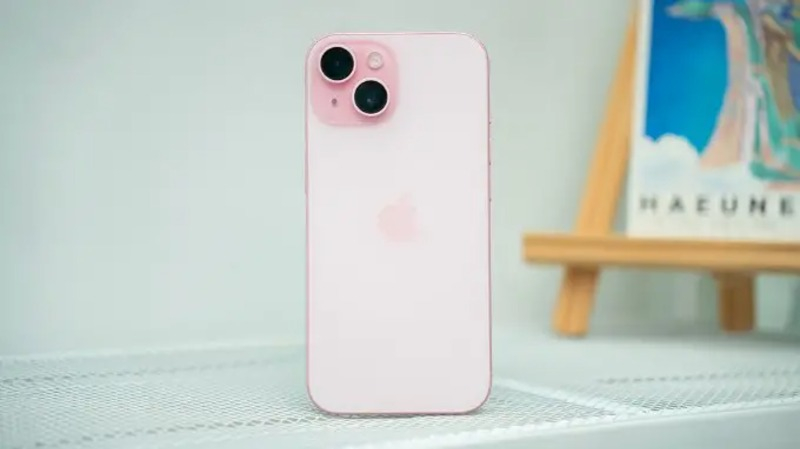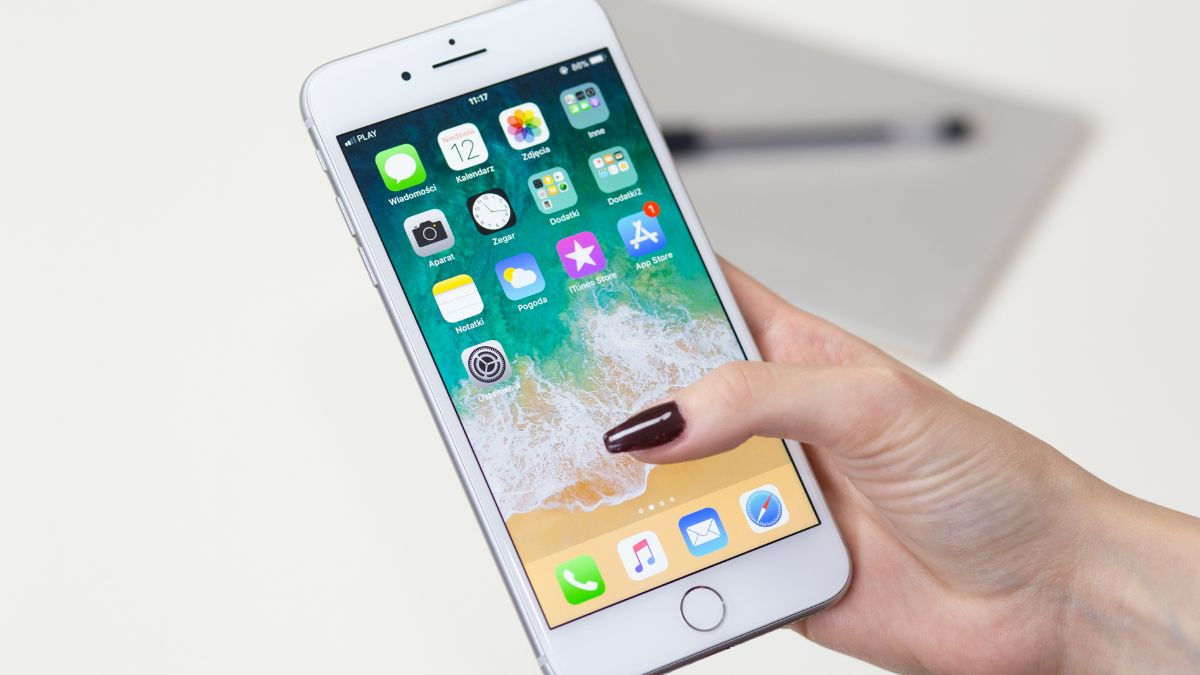
Mua iPhone cũ giúp bạn tiết kiệm chi phí, nhưng cũng dễ gặp rủi ro nếu không biết kiểm tra máy đúng cách. Một chiếc iPhone nhìn ngoài còn đẹp vẫn có thể đã thay màn hình, chai pin, lỗi Face ID, dính iCloud hoặc từng sửa chữa phần cứng. Vì vậy, MB24H khuyên bạn nên chuẩn bị sẵn checklist 15 bước khi đi mua iPhone cũ để test máy theo thứ tự, tránh bỏ sót lỗi quan trọng trước khi xuống tiền.
Checklist 15 bước khi đi mua iPhone cũ cần kiểm tra kỹ
Trước khi kiểm tra, bạn nên yêu cầu người bán cho test máy trực tiếp trong ít nhất 15-20 phút. Nếu mua tại cửa hàng, hãy hỏi rõ chính sách bảo hành, đổi trả và tình trạng linh kiện trước khi thanh toán.

Bước 1-3: Kiểm tra ngoại hình, khung viền và ốc vít
Ngoại hình là bước đầu tiên trong checklist 15 bước khi đi mua iPhone cũ. Tuy nhiên, bạn không nên chỉ nhìn máy còn mới hay trầy ít, mà cần kiểm tra kỹ các dấu hiệu từng va đập hoặc tháo sửa.
- Bước 1: Kiểm tra vỏ máy và mặt lưng
Hãy quan sát kỹ mặt trước, mặt sau và các cạnh của iPhone dưới ánh sáng tốt. Nếu máy có vết móp sâu, nứt lưng, hở viền hoặc cong nhẹ, bạn nên cân nhắc vì máy có thể từng rơi mạnh. Với các dòng iPhone mặt lưng kính, vết nứt nhỏ cũng có thể ảnh hưởng đến độ bền và khả năng chống nước. - Bước 2: Kiểm tra khung viền và cụm camera
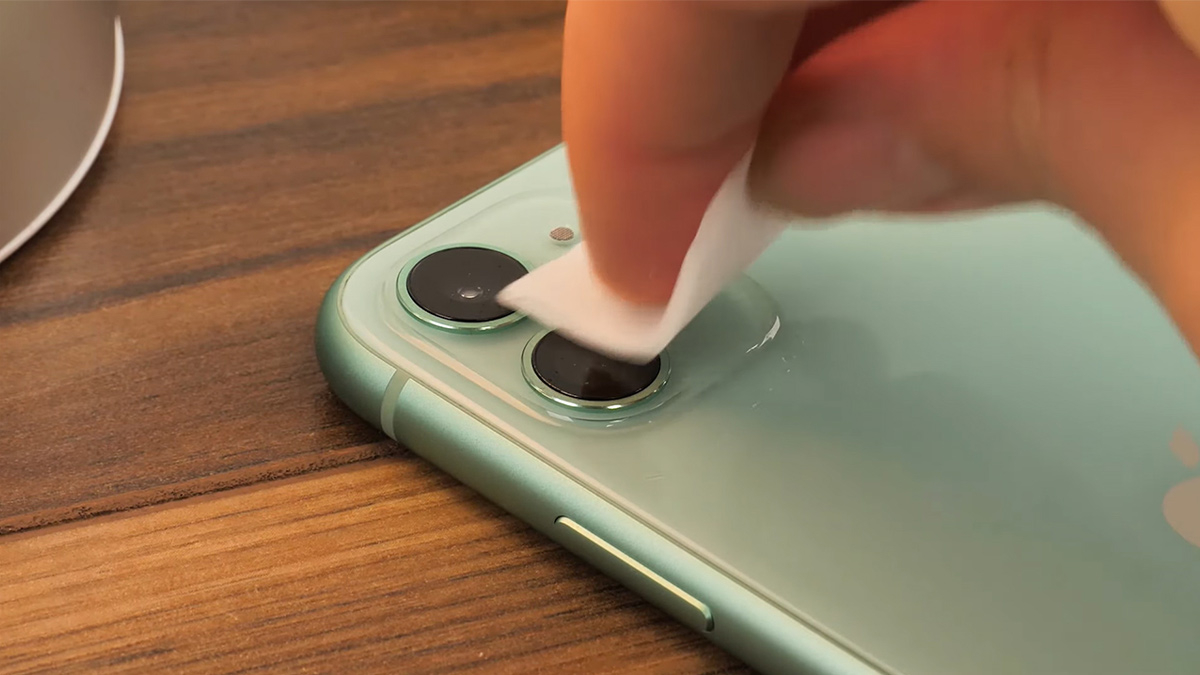
Khung viền cần đều màu, không bị lệch, không có dấu hiệu ép lại hoặc bung keo. Cụm camera sau phải nằm chắc, kính camera không trầy xước sâu, không có bụi hoặc hơi nước bên trong. Nếu camera bị lệch, rung nhẹ hoặc có bụi trong ống kính, chất lượng chụp ảnh có thể bị ảnh hưởng. - Bước 3: Kiểm tra ốc vít và khe máy
Bạn hãy nhìn hai con ốc ở cạnh dưới gần cổng sạc. Nếu ốc bị toét đầu, lệch màu hoặc trầy nhiều, máy có thể từng bị tháo sửa. Ngoài ra, hãy kiểm tra khe SIM, khe loa, cổng sạc và mép màn hình để xem có dấu hiệu cạy mở hoặc hở keo không.
Bước 4-6: Kiểm tra màn hình, cảm ứng và True Tone
Màn hình là linh kiện có chi phí thay thế cao, đặc biệt trên các dòng iPhone dùng màn OLED. Vì vậy, đây là nhóm kiểm tra không nên làm qua loa khi mua iPhone cũ.
- Bước 4: Kiểm tra điểm chết, ám màu và sọc màn
Bạn có thể mở nền trắng, đen, đỏ, xanh lá và xanh dương để kiểm tra màn hình. Nếu xuất hiện đốm sáng, điểm chết, sọc ngang, sọc dọc, ám xanh hoặc ám vàng nặng, máy có thể đã lỗi màn. Với iPhone OLED, cần chú ý thêm hiện tượng lưu ảnh hoặc bóng mờ. - Bước 5: Kiểm tra cảm ứng toàn màn hình
Hãy giữ một biểu tượng ứng dụng rồi kéo khắp màn hình. Nếu biểu tượng bị rơi giữa chừng hoặc có vùng không kéo qua được, cảm ứng có thể bị lỗi. Bạn cũng nên mở bàn phím, gõ nhanh nhiều ký tự để kiểm tra cảm ứng có bị loạn, chậm hoặc nhảy phím không. - Bước 6: Kiểm tra True Tone và độ sáng
Vào Cài đặt > Màn hình & Độ sáng để xem máy còn True Tone hay không. Việc mất True Tone không luôn đồng nghĩa màn đã thay, nhưng đây là dấu hiệu cần hỏi rõ người bán. Sau đó, kéo thanh sáng từ thấp lên cao để xem màn có đổi sáng mượt, không nhấp nháy và không bị tối bất thường.
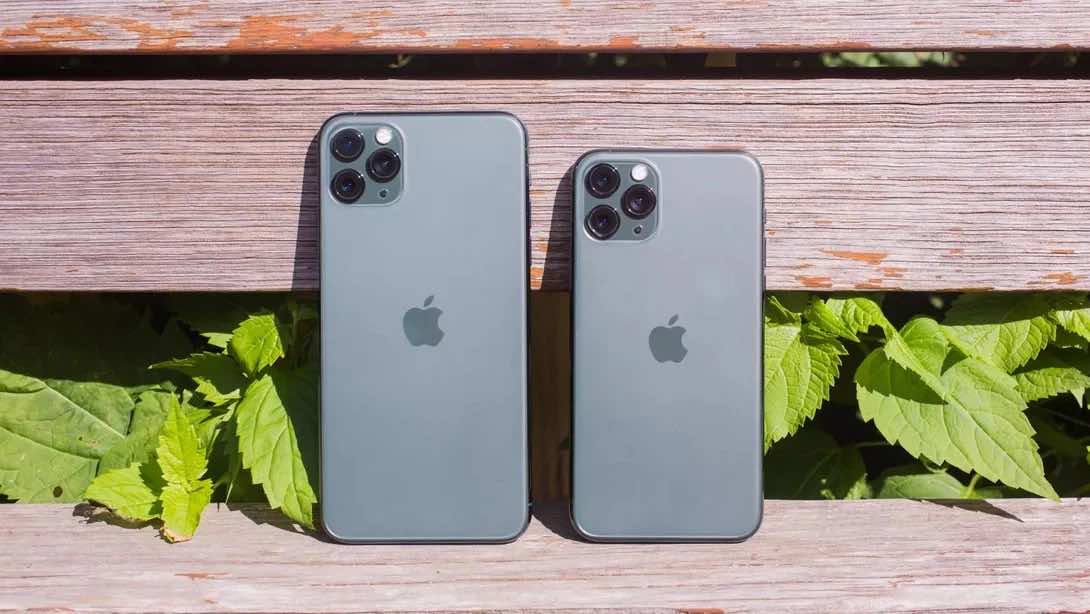
Xem thêm: iPhone 16 Plus có mấy màu? Đánh giá chi tiết 5 màu mới nhất
Bước 7-9: Kiểm tra pin, sạc và hiệu năng sử dụng
Pin quyết định trực tiếp đến trải nghiệm dùng iPhone cũ mỗi ngày. Một chiếc máy pin yếu có thể khiến bạn phải thay pin sớm dù ngoại hình còn rất đẹp.
- Bước 7: Kiểm tra tình trạng pin
Vào Cài đặt > Pin > Tình trạng pin & Sạc để xem dung lượng tối đa. Với iPhone cũ, pin trên 85% thường vẫn có thể sử dụng ổn, nhưng bạn không nên chỉ dựa vào con số này. Một số máy đã thay pin bên ngoài có thể báo không rõ linh kiện hoặc hiển thị thông báo pin không chính hãng. - Bước 8: Kiểm tra cổng sạc và tốc độ nhận sạc
Hãy cắm sạc trực tiếp để xem máy có nhận sạc nhanh không, đầu cáp có bị lỏng không và phần trăm pin có tăng ổn định không. Nếu phải chỉnh dây mới nhận sạc, cổng sạc có thể bẩn, lỏng hoặc đã xuống cấp. Bạn cũng nên kiểm tra sạc không dây nếu mua các dòng iPhone có hỗ trợ MagSafe hoặc Qi. - Bước 9: Kiểm tra hiệu năng và độ nóng máy
Hãy mở nhiều ứng dụng như camera, trình duyệt, YouTube, bản đồ và App Store để xem máy phản hồi có mượt không. Sau 10-15 phút sử dụng, nếu máy nóng nhanh bất thường, tụt pin mạnh hoặc tự khởi động lại, bạn nên dừng giao dịch. Đây có thể là dấu hiệu pin kém, lỗi phần mềm hoặc hao nguồn phần cứng.
Bước 10-12: Kiểm tra Face ID, camera, loa mic và kết nối
Đây là nhóm tính năng dùng hằng ngày nên cần test bằng thao tác thực tế. Không nên chỉ nghe người bán nói máy hoạt động bình thường mà bỏ qua bước kiểm tra trực tiếp.
- Bước 10: Kiểm tra Face ID hoặc Touch ID
Với các dòng iPhone có Face ID, hãy thử thiết lập khuôn mặt mới và mở khóa nhiều lần ở các góc khác nhau. Nếu Face ID không khả dụng, lúc nhận lúc không hoặc báo lỗi, chi phí sửa thường cao và không phải máy nào cũng sửa ổn định. Với iPhone có Touch ID, hãy thử thêm vân tay mới và mở khóa nhiều lần. - Bước 11: Kiểm tra camera trước, camera sau và quay video
Hãy chụp ảnh bằng camera thường, góc rộng, tele nếu có và camera selfie. Sau đó quay video ngắn để kiểm tra chống rung, lấy nét, âm thanh và màu sắc. Nếu camera bị rung, lấy nét chậm, ảnh mờ, có bụi đen hoặc xuất hiện tiếng rè khi quay, bạn nên hỏi rõ tình trạng trước khi mua. - Bước 12: Kiểm tra loa, mic, sóng và kết nối
Bạn nên gọi thử một cuộc điện thoại, bật loa ngoài, ghi âm và phát nhạc để kiểm tra loa mic. Sau đó, lắp SIM để kiểm tra sóng, 4G/5G, WiFi, Bluetooth và GPS. Một chiếc iPhone cũ sóng yếu, WiFi chập chờn hoặc mic rè sẽ gây bất tiện lớn khi sử dụng lâu dài.
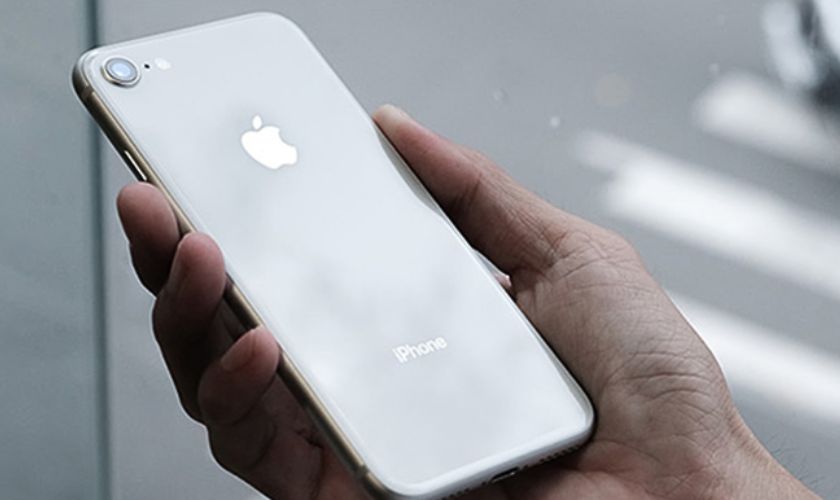
Bước 13-15: Kiểm tra iCloud, IMEI, nguồn gốc và bảo hành
Đây là nhóm kiểm tra cuối nhưng rất quan trọng. Nếu bỏ qua, bạn có thể mua nhầm máy khóa iCloud, máy không rõ nguồn gốc hoặc máy không được bảo hành minh bạch.
- Bước 13: Kiểm tra iCloud và Find My iPhone
Hãy vào phần tài khoản Apple ID trong Cài đặt để chắc chắn máy đã đăng xuất iCloud cũ. Sau đó kiểm tra Tìm iPhone đã được tắt chưa. Nếu người bán không thể đăng xuất iCloud hoặc không cho khôi phục cài đặt gốc, bạn tuyệt đối không nên mua. - Bước 14: Kiểm tra IMEI, serial và tình trạng máy
Bạn có thể bấm *#06# để xem IMEI, sau đó đối chiếu với thông tin trong Cài đặt > Cài đặt chung > Giới thiệu. IMEI trên máy, khay SIM và hộp nếu có nên trùng nhau. Nếu thông tin lệch hoặc người bán né tránh khi được hỏi về nguồn gốc, bạn nên cân nhắc kỹ. - Bước 15: Kiểm tra bảo hành, đổi trả và cam kết bán hàng
Trước khi thanh toán, hãy hỏi rõ thời gian bảo hành, phạm vi bảo hành, lỗi nào được đổi máy và lỗi nào không được hỗ trợ. Với iPhone cũ, chính sách hậu mãi quan trọng không kém tình trạng máy. Bạn nên ưu tiên nơi bán có hóa đơn, thông tin máy rõ ràng và cho test kỹ trước khi mua.
Xem thêm: Có nên mua iPhone 14 Pro Max ở thời điểm hiện tại không?
Bảng checklist nhanh khi mua iPhone cũ tại cửa hàng
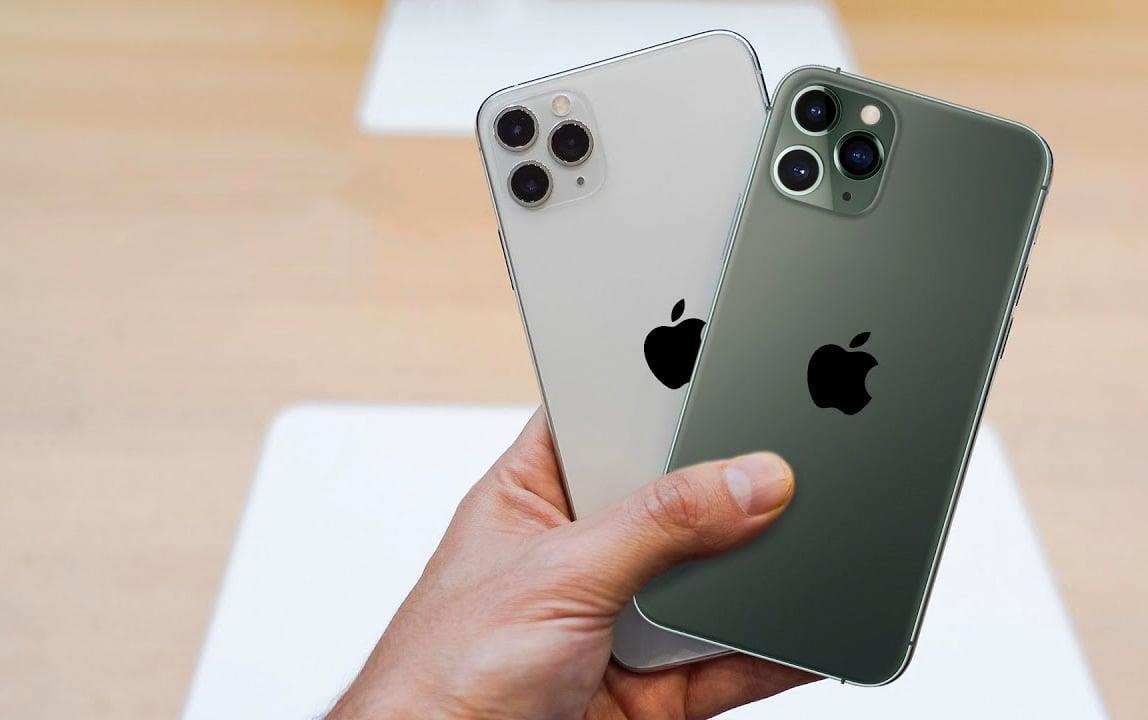
Bạn có thể lưu bảng dưới đây để mở ra kiểm tra trực tiếp khi đi xem máy. Cách tốt nhất là test theo thứ tự từ ngoại hình đến phần mềm, sau đó mới hỏi giá và bảo hành.
|
Hạng mục kiểm tra |
Cách kiểm tra nhanh |
Dấu hiệu không nên mua |
|
Vỏ máy, mặt lưng |
Quan sát dưới ánh sáng mạnh |
Nứt, móp sâu, hở viền |
|
Khung viền |
Nhìn các cạnh và góc máy |
Cong sườn, lệch màu, cấn nặng |
|
Ốc vít, khe máy |
Kiểm tra ốc đáy và mép màn |
Ốc toét, dấu cạy mở |
|
Màn hình |
Mở nền trắng, đen, đỏ, xanh |
Sọc, đốm, ám màu nặng |
|
Cảm ứng |
Kéo icon khắp màn hình |
Đứt cảm ứng, loạn cảm ứng |
|
True Tone |
Vào Màn hình & Độ sáng |
Mất True Tone bất thường |
|
Pin |
Xem Tình trạng pin & Sạc |
Pin quá thấp, báo linh kiện lạ |
|
Cổng sạc |
Cắm sạc và lắc nhẹ đầu cáp |
Chập chờn, lỏng cổng |
|
Hiệu năng |
Mở nhiều ứng dụng liên tục |
Nóng nhanh, giật, tự reset |
|
Face ID/Touch ID |
Thêm khuôn mặt hoặc vân tay |
Không thiết lập được |
|
Camera |
Chụp, quay bằng mọi ống kính |
Mờ, rung, bụi, lỗi lấy nét |
|
Loa mic |
Gọi thử, ghi âm, phát nhạc |
Rè, nhỏ, mất tiếng |
|
Sóng, WiFi, Bluetooth |
Lắp SIM, kết nối mạng |
Sóng yếu, WiFi chập chờn |
|
iCloud |
Kiểm tra Apple ID và Tìm iPhone |
Không đăng xuất được |
|
Bảo hành |
Hỏi chính sách bằng văn bản |
Không cam kết, không đổi trả |
Kết luận
Checklist 15 bước khi đi mua iPhone cũ giúp bạn kiểm tra máy có hệ thống hơn, từ ngoại hình, màn hình, pin, hiệu năng đến iCloud, IMEI và bảo hành. Khi đi mua, đừng quyết định chỉ vì máy đẹp hoặc giá rẻ hơn thị trường. Hãy test đủ các bước, hỏi rõ tình trạng máy và ưu tiên nơi bán có cam kết minh bạch.
Muốn mua iPhone cũ an toàn hơn? Hãy đến MB24H để được tư vấn đúng nhu cầu, kiểm tra máy trực tiếp và chọn iPhone cũ có bảo hành rõ ràng trước khi thanh toán.