Mua iPhone cũ giúp bạn tiết kiệm đáng kể so với mua máy mới, nhất là khi muốn dùng iPhone đời cao với ngân sách vừa phải. Tuy nhiên, nếu không kiểm tra kỹ, bạn có thể gặp máy pin yếu, lỗi màn hình, mất Face ID, iCloud ẩn hoặc linh kiện đã bị thay thế. Vậy mua iPhone cũ cần kiểm tra những gì để hạn chế rủi ro? Bài viết dưới đây MB24H sẽ giúp bạn nắm rõ từng hạng mục cần xem trước khi thanh toán.
Bảng checklist kiểm tra iPhone cũ trước khi mua
Để dễ kiểm tra khi đi xem máy, bạn có thể dùng bảng dưới đây. Hãy kiểm tra từng hạng mục trước khi quyết định thanh toán.
|
Hạng mục |
Cách kiểm tra nhanh |
Lưu ý khi mua |
|
Ngoại hình |
Xem khung viền, mặt lưng, ốc đáy, cụm camera |
Tránh máy móp nặng, cong khung, hở màn |
|
Màn hình |
Test cảm ứng, nền trắng, nền đen, True Tone |
Tránh màn sọc, ám màu, loạn cảm ứng |
|
Pin |
Vào Cài đặt > Pin > Tình trạng pin & Sạc |
Pin dưới 80% nên tính thêm chi phí thay |
|
Cổng sạc |
Cắm sạc thử nhiều lần |
Tránh máy nhận sạc chập chờn |
|
Face ID/Touch ID |
Tự cài thử khuôn mặt hoặc vân tay |
Lỗi sinh trắc học ảnh hưởng trải nghiệm |
|
Camera |
Chụp ảnh, quay video, thử lấy nét |
Kiểm tra cả camera trước và sau |
|
Loa, mic |
Gọi thử, ghi âm, bật loa ngoài |
Tránh loa rè, mic nhỏ hoặc mất tiếng |
|
Rung |
Bật im lặng, gọi thử |
Kiểm tra máy có rung ổn định không |
|
Sóng, SIM |
Lắp SIM, gọi thử, bật 4G/5G |
Lỗi sóng là rủi ro lớn |
|
WiFi, Bluetooth |
Kết nối mạng và thiết bị phụ kiện |
Tránh kết nối yếu hoặc chập chờn |
|
iCloud |
Kiểm tra Apple ID, tắt Find My iPhone |
Không mua máy còn iCloud cũ |
|
IMEI/Serial |
Xem trong phần Giới thiệu |
Ưu tiên máy rõ nguồn gốc |
|
Lịch sử linh kiện |
Xem trong Cài đặt > Cài đặt chung > Giới thiệu |
Hỏi rõ nếu có linh kiện không xác định |

Mua iPhone cũ cần kiểm tra những gì?
Đây là phần quan trọng nhất khi chọn mua iPhone cũ. Bạn nên kiểm tra lần lượt từ ngoại hình, màn hình, pin, camera đến iCloud, IMEI và lịch sử sửa chữa.
Kiểm tra ngoại hình, khung viền và ốc máy
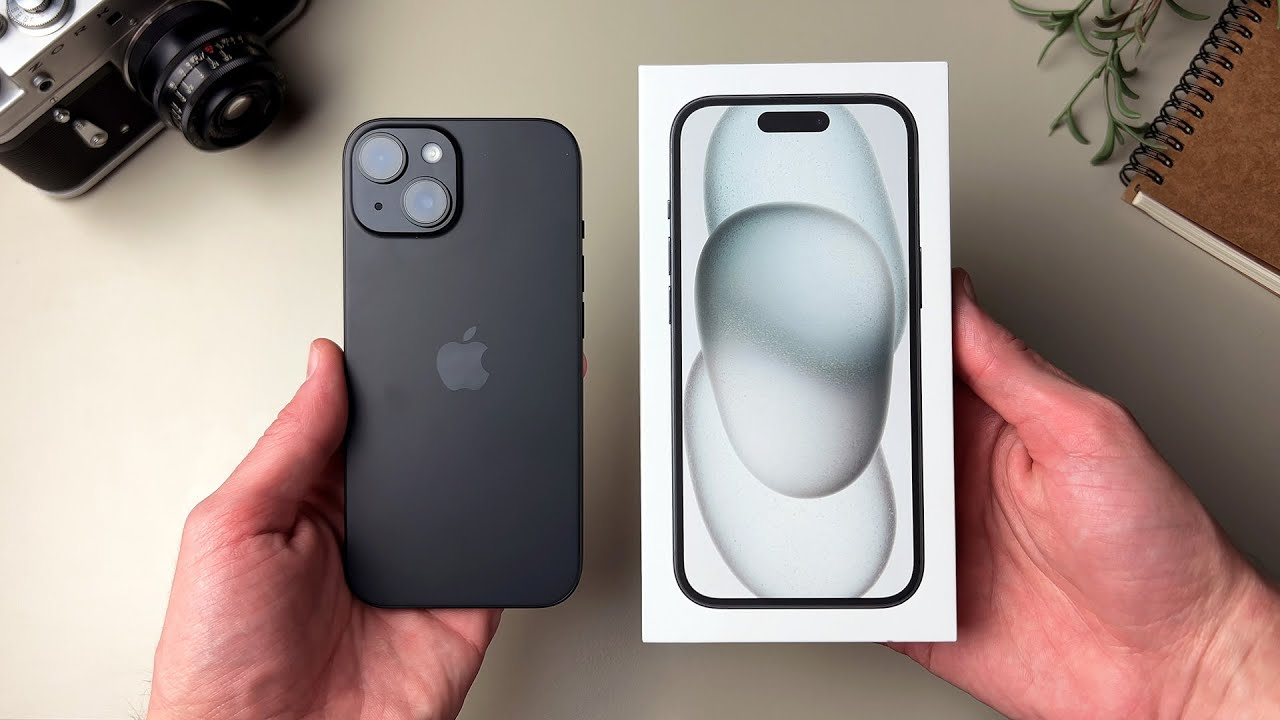
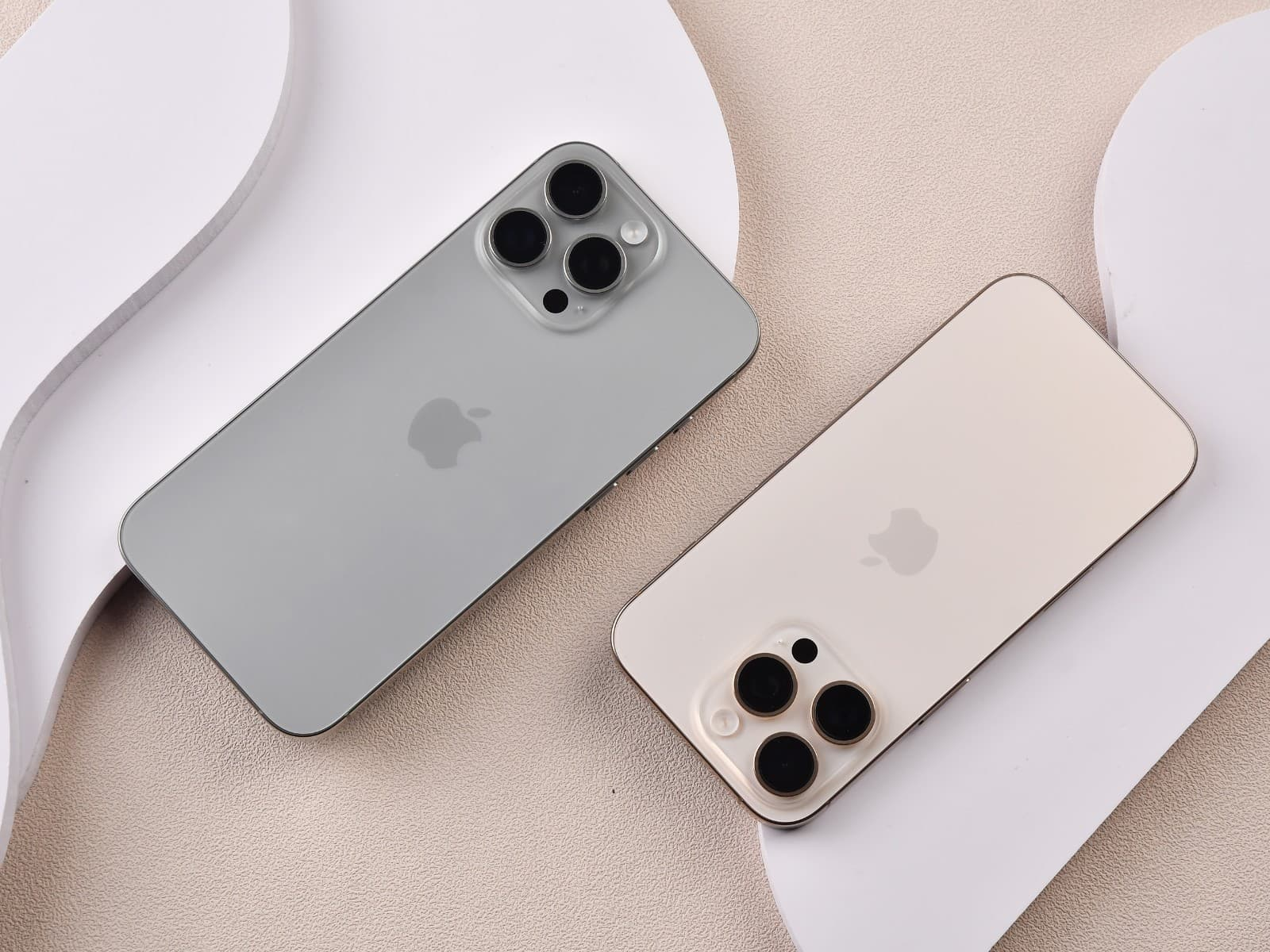
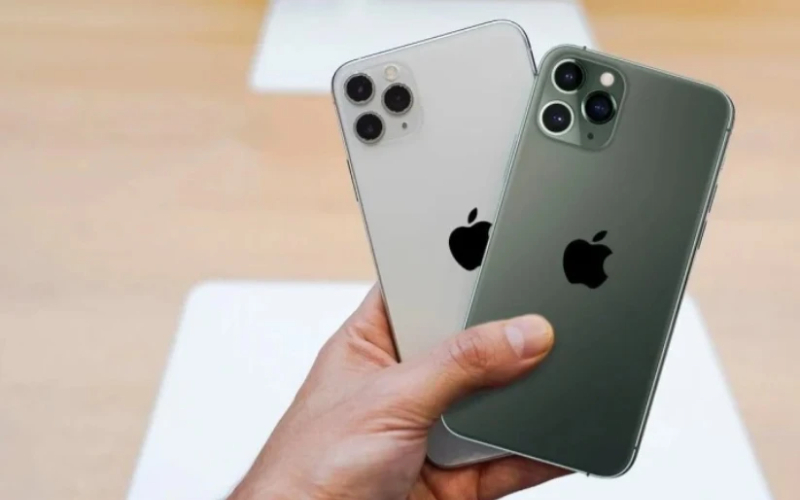
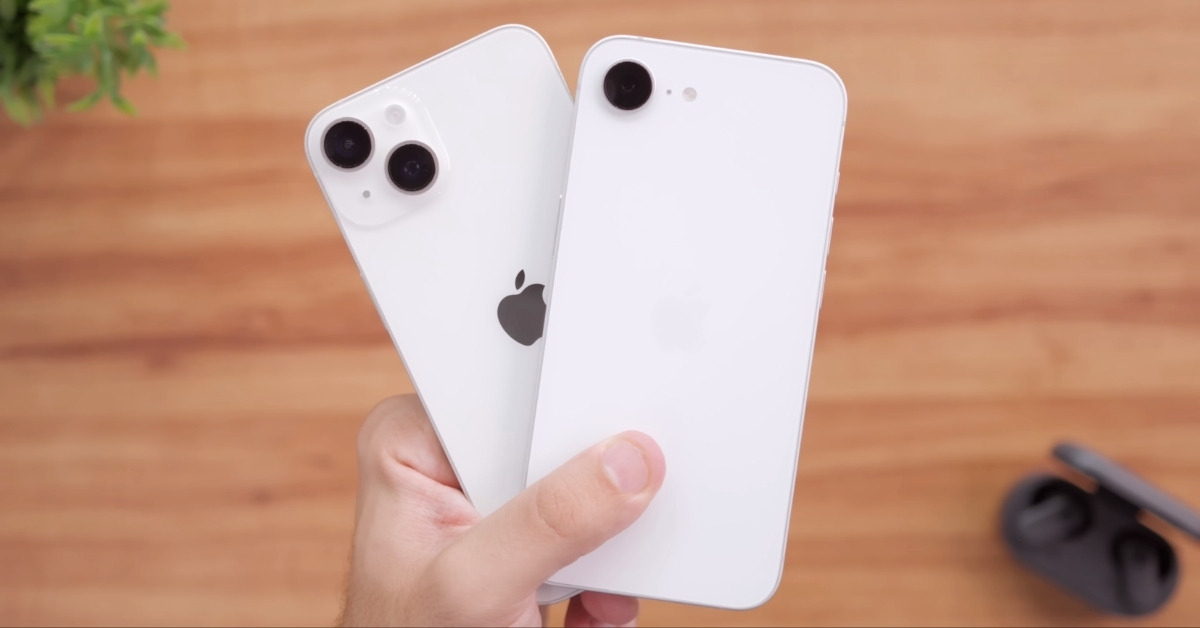
Ngoại hình là bước đầu tiên khi kiểm tra iPhone cũ. Bạn cần quan sát kỹ toàn bộ thân máy, đặc biệt là khung viền, mặt lưng, cụm camera và phần ốc ở cạnh dưới.
Một chiếc iPhone có vết trầy nhẹ do sử dụng là bình thường. Tuy nhiên, nếu máy bị móp nặng ở góc, cong khung hoặc hở màn hình, bạn nên cân nhắc vì máy có thể từng rơi mạnh.
Bạn nên kiểm tra theo các điểm sau:
- Khung viền: Xem cạnh máy có bị móp, cong, hở ron hoặc lệch khung không.
- Mặt lưng: Kiểm tra nứt kính, trầy sâu hoặc dấu hiệu đã ép lại mặt lưng.
- Cụm camera: Xem kính camera có xước, nứt hoặc bị bụi lọt vào bên trong không.
- Ốc đáy máy: Nếu ốc bị toét, trầy nặng hoặc không đều màu, máy có thể từng bị tháo mở.
Xem thêm: Có nên mua iPhone cũ không? Kinh nghiệm chọn máy đáng mua, tránh rủi ro
Kiểm tra màn hình iPhone cũ
Màn hình là linh kiện có chi phí thay thế khá cao, nhất là với các dòng iPhone dùng màn OLED. Vì vậy, khi mua iPhone cũ, bạn cần kiểm tra kỹ cảm ứng, màu sắc và độ hiển thị.
Trước tiên, hãy tăng độ sáng lên mức cao nhất, mở nền trắng để xem màn có bị ám vàng, ám xanh hoặc loang màu không. Sau đó, mở nền đen để kiểm tra điểm sáng, sọc màn hoặc vùng hở sáng bất thường.
Bạn nên kiểm tra màn hình theo cách sau:
- Test cảm ứng: Nhấn giữ một icon rồi kéo quanh toàn bộ màn hình. Nếu icon bị rơi ở một vùng nào đó, khu vực đó có thể bị lỗi cảm ứng.
- Kiểm tra điểm chết: Mở ảnh nền trắng, đen, đỏ, xanh để xem có chấm lạ, sọc ngang, sọc dọc hoặc vùng tối bất thường không.
- Kiểm tra True Tone: Vào Cài đặt > Màn hình & Độ sáng để xem máy còn tùy chọn True Tone hay không.
- Kiểm tra độ sáng: Tăng giảm độ sáng nhiều lần để xem màn hình có phản hồi ổn định không.
Nếu màn hình bị sọc, loạn cảm ứng, ám màu nặng hoặc mất True Tone, bạn nên hỏi rõ máy đã thay màn chưa. Với người mua không chuyên, tốt nhất nên chọn máy có màn hiển thị ổn định và được cửa hàng cam kết rõ.

Kiểm tra pin và tình trạng sạc
Pin ảnh hưởng trực tiếp đến thời gian sử dụng hằng ngày. Một chiếc iPhone cũ có pin yếu sẽ nhanh tụt phần trăm, dễ nóng máy và có thể bị giảm hiệu năng khi dùng tác vụ nặng.
Bạn có thể kiểm tra pin bằng cách vào Cài đặt > Pin > Tình trạng pin & Sạc. Tại đây, hãy xem mục dung lượng tối đa để biết pin còn bao nhiêu phần trăm so với ban đầu.
Khi kiểm tra pin iPhone cũ, cần chú ý:
- Dung lượng pin tối đa: Nếu pin dưới 80%, bạn nên tính thêm chi phí thay pin sau khi mua.
- Tình trạng hiệu năng: Nếu máy báo pin cần bảo trì, pin đã xuống cấp rõ rệt.
- Tốc độ tụt pin: Dùng thử camera, mạng di động hoặc YouTube vài phút để xem pin có tụt nhanh bất thường không.
- Cổng sạc: Cắm sạc thử để kiểm tra máy có nhận sạc ổn định, lỏng cổng hoặc báo phụ kiện không hỗ trợ không.
Pin iPhone cũ không nhất thiết phải đạt 100%, nhưng cần ổn định. Nếu máy nóng nhanh, pin tụt mạnh hoặc sạc chập chờn, bạn không nên bỏ qua lỗi này.
Kiểm tra Face ID, Touch ID và mật khẩu màn hình
Face ID và Touch ID là những tính năng bảo mật quan trọng trên iPhone. Nếu lỗi phần này, trải nghiệm mở khóa, thanh toán và đăng nhập ứng dụng sẽ bất tiện hơn nhiều.
Khi xem máy, bạn không nên chỉ nghe người bán nói Face ID còn dùng được. Hãy tự vào cài đặt và thử thiết lập khuôn mặt hoặc vân tay trực tiếp trên máy.
Bạn cần kiểm tra các điểm sau:
- Face ID: Vào Cài đặt > Face ID & Mật mã, xóa dữ liệu cũ nếu có và cài thử khuôn mặt mới.
- Touch ID: Với các dòng còn cảm biến vân tay, hãy thử thêm vân tay mới và mở khóa nhiều lần.
- Mật khẩu màn hình: Đảm bảo máy không bị khóa bởi mật khẩu cũ hoặc tài khoản của người dùng trước.
- Tốc độ nhận diện: Face ID hoặc Touch ID cần nhận nhanh, ổn định, không báo lỗi liên tục.
Lỗi Face ID thường khó xử lý triệt để và chi phí sửa không thấp. Vì vậy, nếu bạn muốn mua iPhone cũ dùng lâu dài, nên ưu tiên máy còn đầy đủ tính năng bảo mật.
Kiểm tra camera, loa, mic và rung
Camera, loa, mic và rung là nhóm tính năng được dùng hằng ngày nhưng nhiều người lại kiểm tra khá nhanh. Khi mua iPhone cũ, bạn nên dành vài phút test kỹ để tránh lỗi phát sinh sau đó.
Hãy mở camera và thử chụp trong nhiều điều kiện ánh sáng. Sau đó quay video, bật âm thanh, đổi giữa camera trước và sau để xem hình ảnh, âm thanh có ổn định không.
Các bước kiểm tra nên thực hiện gồm:
- Camera sau: Chụp ảnh thường, ảnh chân dung, quay video và thử lấy nét gần xa.
- Camera trước: Chụp selfie, gọi video thử nếu có thể để kiểm tra độ nét và mic.
- Loa ngoài: Mở nhạc hoặc video ở âm lượng cao để xem loa có rè, nhỏ tiếng hoặc mất một bên không.
- Mic: Mở Ghi âm, thu thử một đoạn rồi nghe lại để kiểm tra âm thanh.
- Rung: Bật chế độ im lặng và gọi thử để xem motor rung có hoạt động bình thường không.
Nếu camera bị mờ, rung hình, không lấy nét hoặc mic thu âm rè, bạn nên yêu cầu giảm giá hoặc đổi sang máy khác. Những lỗi nhỏ này có thể gây khó chịu trong quá trình sử dụng.
Kiểm tra sóng, WiFi, Bluetooth và SIM
Một chiếc iPhone cũ nhìn đẹp nhưng lỗi sóng hoặc WiFi sẽ ảnh hưởng nghiêm trọng đến trải nghiệm. Đây là nhóm lỗi không nên bỏ qua, nhất là khi mua máy cũ từ cá nhân.
Bạn nên mang theo SIM của mình để lắp trực tiếp vào máy. Sau đó gọi thử, nhắn tin, bật dữ liệu di động và kiểm tra tốc độ truy cập mạng trong vài phút.
Khi kiểm tra kết nối, cần chú ý:
- Sóng di động: Lắp SIM, gọi thử và xem máy có nhận sóng ổn định không.
- 4G/5G: Bật dữ liệu di động, truy cập web hoặc xem video ngắn để kiểm tra mạng.
- WiFi: Kết nối WiFi, đứng xa router một chút để xem tín hiệu có yếu bất thường không.
- Bluetooth: Kết nối thử với tai nghe, loa hoặc thiết bị khác nếu có.
- Khay SIM: Kiểm tra khay SIM có khớp với máy, bị cong hoặc lỏng không.
Lỗi sóng, WiFi hoặc Bluetooth có thể liên quan đến phần cứng. Nếu phát hiện kết nối chập chờn trong lúc xem máy, bạn nên cân nhắc kỹ trước khi mua.
Kiểm tra iCloud, IMEI và bảo hành
iCloud là hạng mục bắt buộc phải kiểm tra khi mua iPhone cũ. Nếu máy còn tài khoản iCloud của người khác, bạn có thể gặp rủi ro khi đặt lại máy hoặc cập nhật phần mềm.
Trước khi thanh toán, hãy yêu cầu người bán đăng xuất iCloud hoàn toàn. Sau đó vào Cài đặt để kiểm tra máy không còn tài khoản Apple ID cũ.
Bạn nên kiểm tra thêm:
- iCloud: Vào Cài đặt, xem máy đã đăng xuất Apple ID chưa.
- Tìm iPhone: Đảm bảo tính năng Find My iPhone đã được tắt trước khi nhận máy.
- IMEI: Vào Cài đặt > Cài đặt chung > Giới thiệu để xem IMEI và số serial.
- Đối chiếu thông tin: Nếu có hộp hoặc khay SIM, hãy đối chiếu IMEI để xem có trùng nhau không.
- Bảo hành: Dùng serial để kiểm tra thông tin bảo hành hoặc hỗ trợ trên trang chính thức của Apple.
Máy có IMEI rõ ràng, không khóa iCloud và thông tin minh bạch sẽ an toàn hơn. Nếu người bán né tránh bước này, bạn không nên tiếp tục giao dịch.
Kiểm tra lịch sử linh kiện và sửa chữa
Với một số dòng iPhone chạy iOS mới, bạn có thể xem lịch sử linh kiện và dịch vụ trong phần Giới thiệu. Đây là cách hữu ích để biết máy từng thay pin, màn hình, camera hoặc linh kiện khác hay chưa.
Bạn có thể vào Cài đặt > Cài đặt chung > Giới thiệu. Nếu máy có thông tin lịch sử linh kiện, hệ thống sẽ hiển thị các mục liên quan đến pin, màn hình, camera hoặc linh kiện đã được thay thế.
Máy đã thay linh kiện không phải lúc nào cũng xấu. Vấn đề quan trọng là linh kiện thay có chất lượng không, sửa chữa có minh bạch không và giá bán đã phản ánh đúng tình trạng máy chưa.
Xem thêm: Giá iPhone chính hãng VN giá tốt
Kết luận
Tóm lại, mua iPhone cũ cần kiểm tra những gì? Bạn nên kiểm tra đầy đủ ngoại hình, màn hình, pin, cổng sạc, Face ID hoặc Touch ID, camera, loa mic, rung, sóng, WiFi, Bluetooth, iCloud, IMEI và lịch sử linh kiện.
Mỗi bước kiểm tra đều giúp bạn tránh một nhóm rủi ro khác nhau. Nếu có kinh nghiệm, bạn có thể tự kiểm tra theo checklist trong bài. Nếu chưa rành kỹ thuật, hãy chọn nơi bán uy tín để được tư vấn, kiểm tra máy và bảo hành rõ ràng.
Liên hệ MB24H ngay để được tư vấn mẫu iPhone cũ phù hợp với ngân sách, kiểm tra máy minh bạch và chọn đúng sản phẩm trước khi xuống tiền.