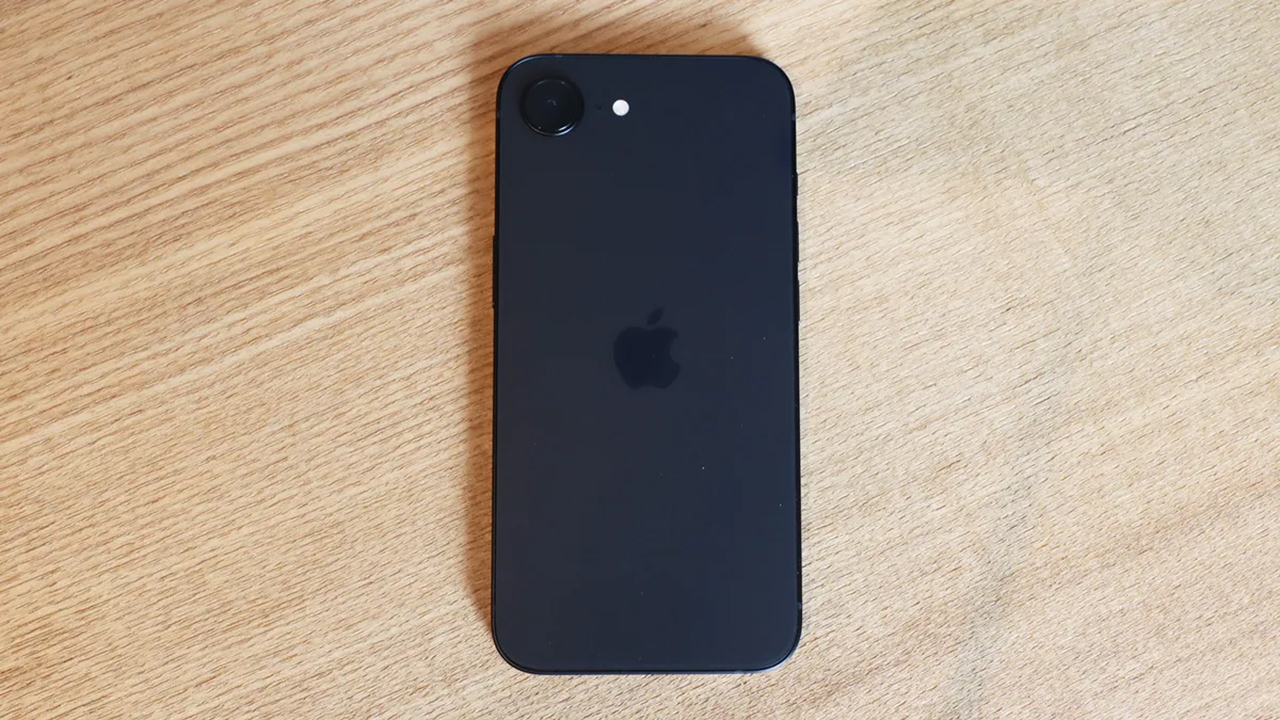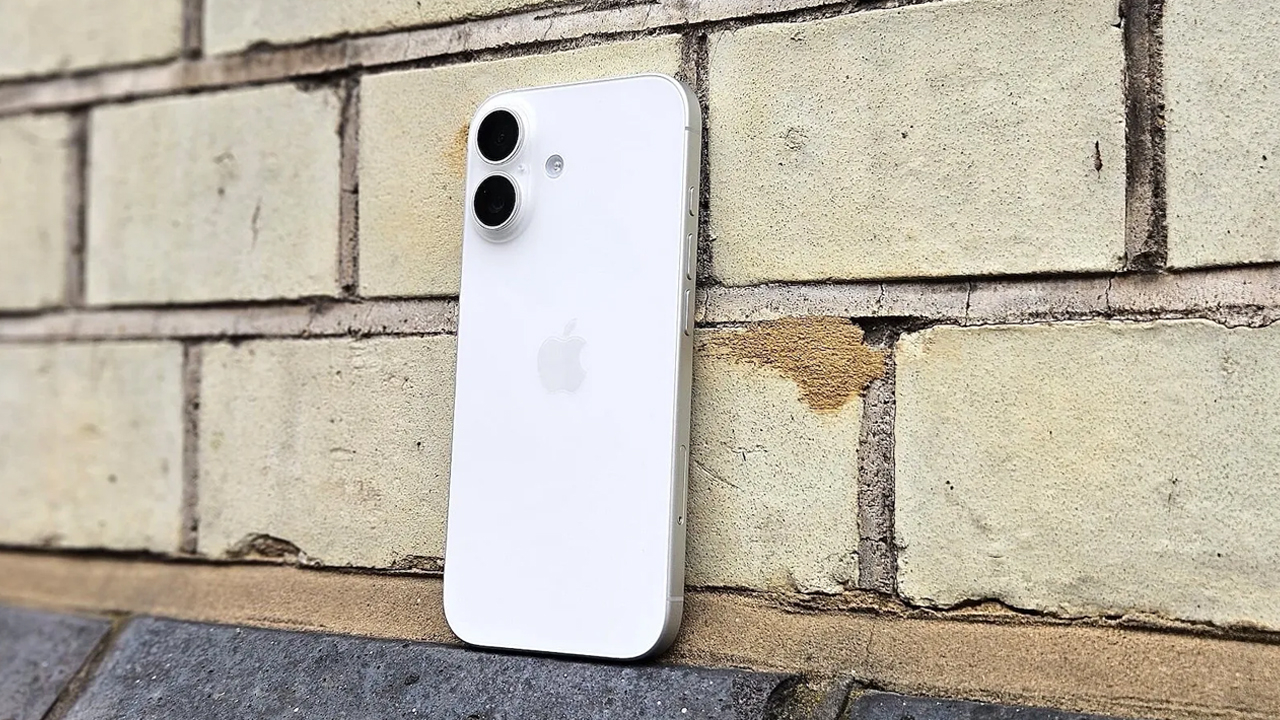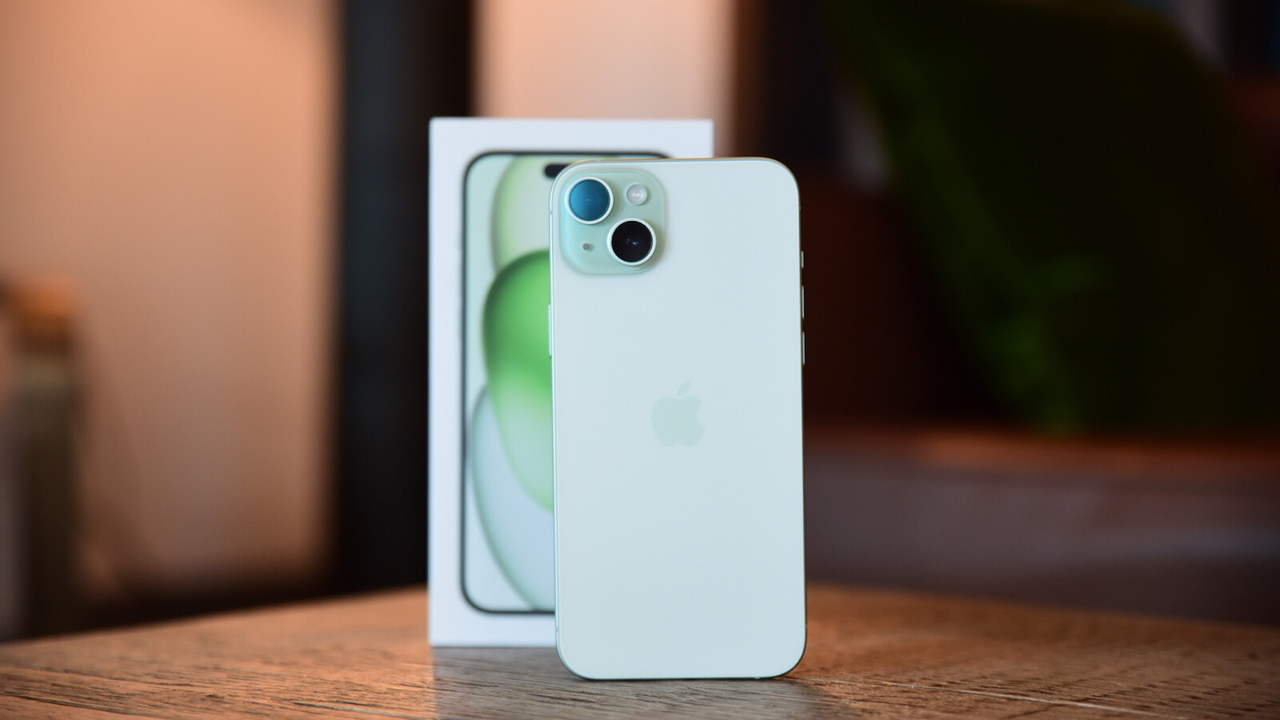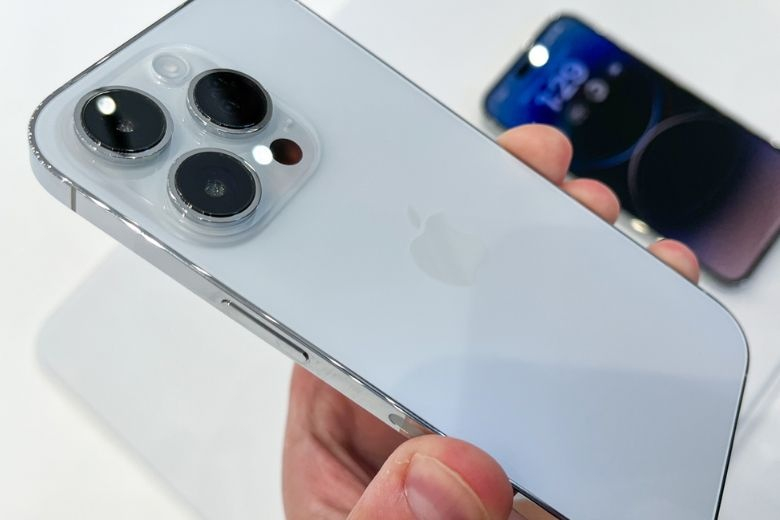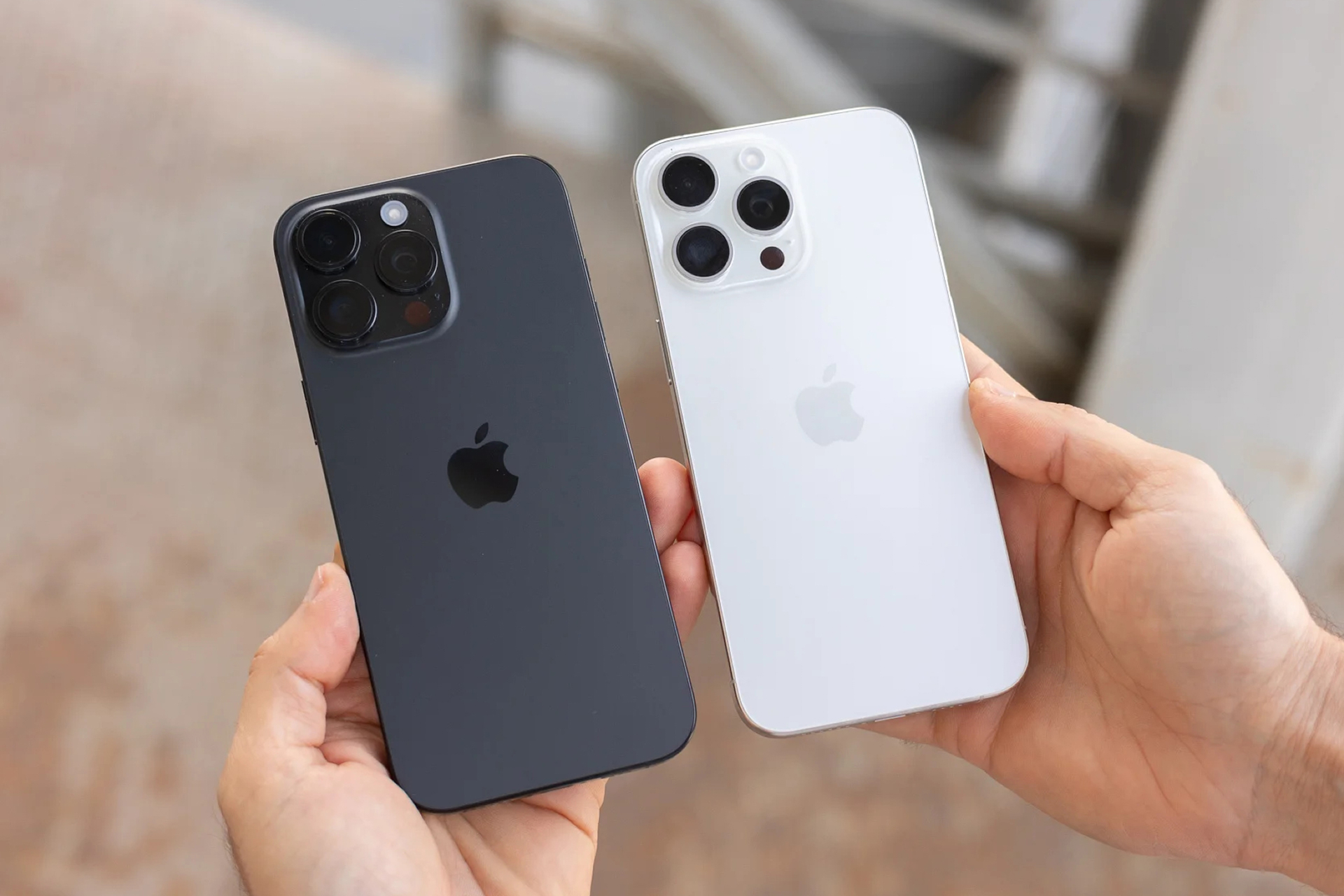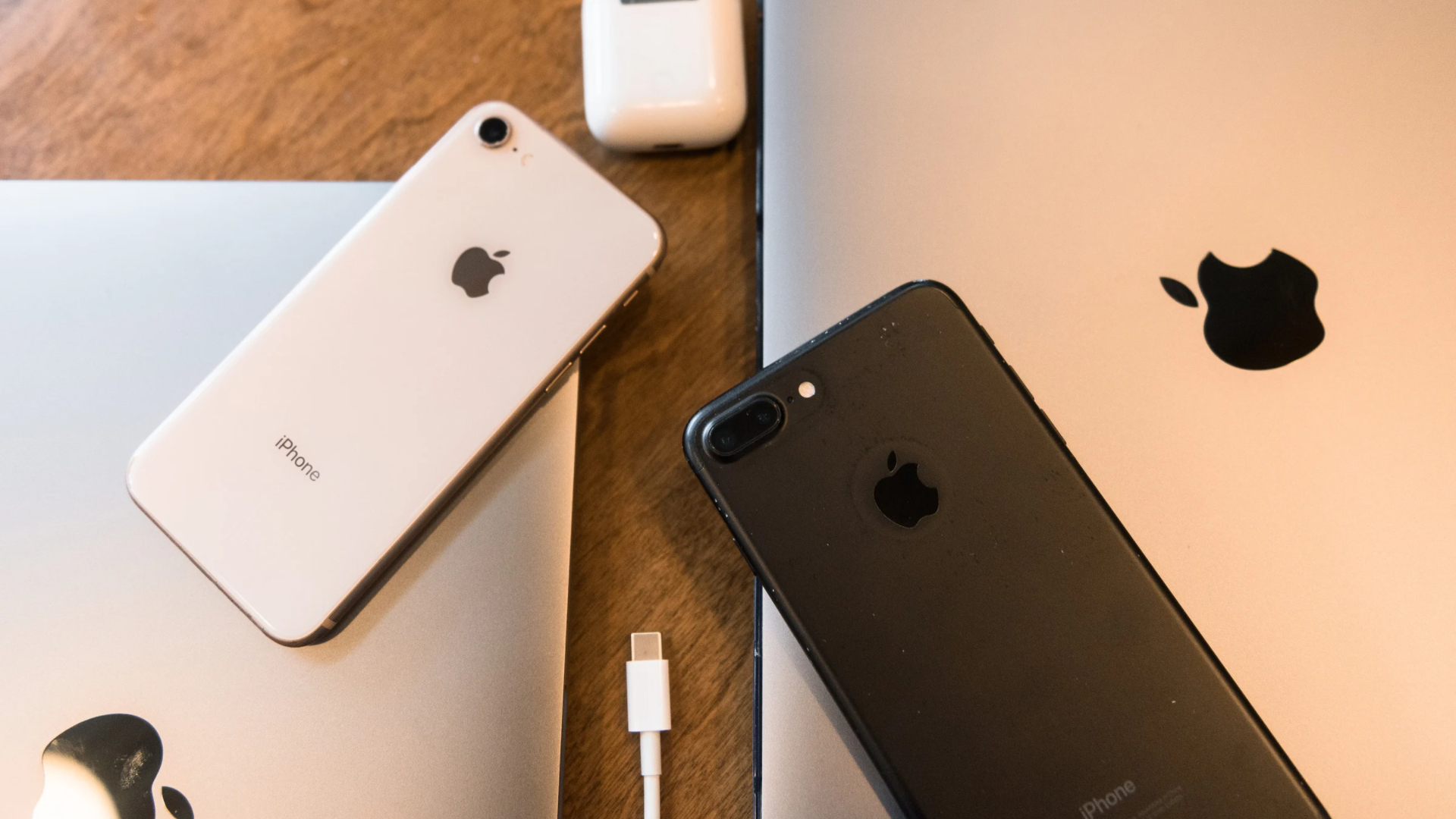
Cách kiểm tra iPhone cũ trước khi mua là bước quan trọng giúp bạn đánh giá ngoại hình, màn hình, pin, camera, Face ID, linh kiện và các chức năng cơ bản của thiết bị. Chỉ với một vài thao tác kiểm tra đúng cách, người mua có thể phát hiện sớm những dấu hiệu bất thường, hạn chế chọn phải iPhone đã sửa chữa nhiều, thay linh kiện kém chất lượng hoặc gặp lỗi trong quá trình sử dụng. Cùng MB24H tìm hiểu rõ hơn trong bài viết dưới đây.
Cách kiểm tra iPhone cũ trước khi mua với 12 bước
Khi mua iPhone đã qua sử dụng, ngoại hình đẹp hoặc dung lượng pin cao chưa đủ để đánh giá chất lượng máy. Người mua nên kiểm tra đồng thời phần cứng, chức năng, linh kiện và tài khoản. Dưới đây là cách kiểm tra iPhone cũ trước khi mua với 12 bước có thể thực hiện trực tiếp.
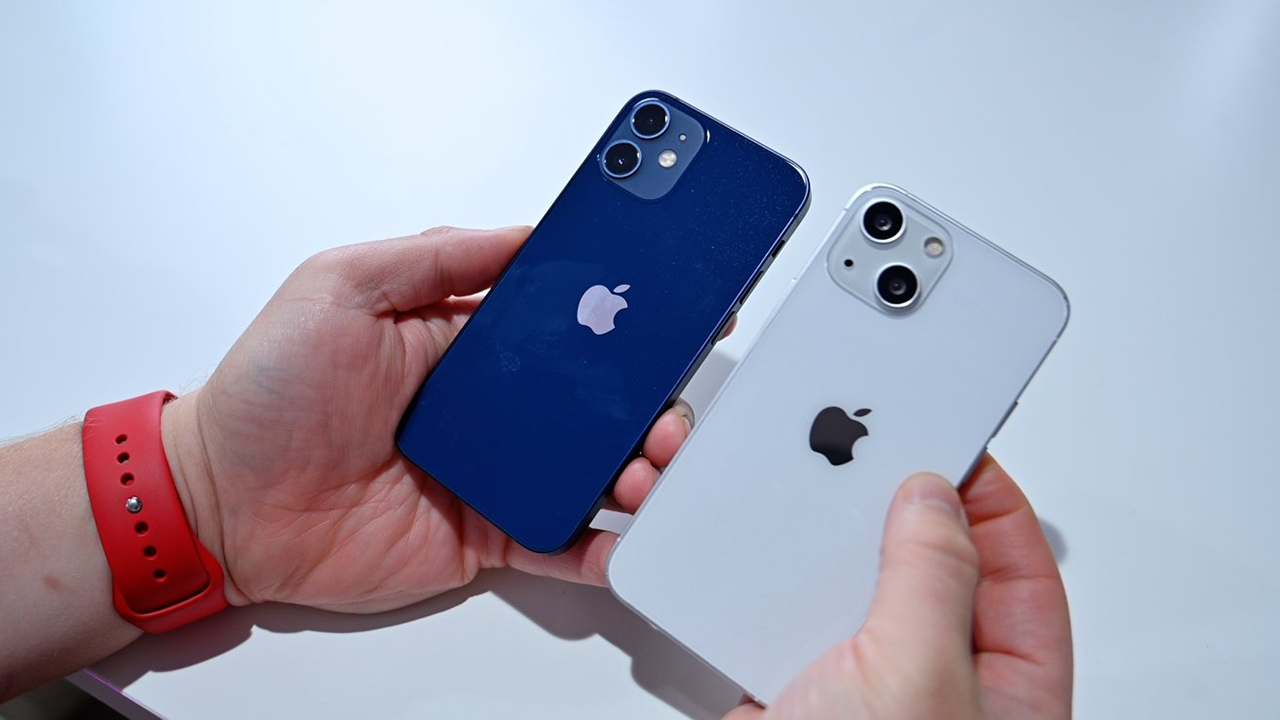
Bước 1: Kiểm tra ngoại hình và khung viền
Hãy quan sát toàn bộ thân máy dưới ánh sáng tốt, đặc biệt tại các góc và vị trí tiếp giáp giữa màn hình với khung.
- Kiểm tra vết móp, nứt và trầy xước nặng.
- Quan sát khung có cong hoặc vênh không.
- Kiểm tra kính và cụm camera.
- Chú ý khe hở bất thường quanh màn hình.
Nếu máy có dấu hiệu va đập mạnh, nên kiểm tra kỹ các chức năng bên trong trước khi quyết định.
Bước 2: Kiểm tra màn hình và cảm ứng
Màn hình là bộ phận ảnh hưởng trực tiếp đến trải nghiệm và chi phí sửa chữa. Nên thử hiển thị nhiều màu nền và thao tác trên toàn bộ màn hình.
- Quan sát điểm chết, sọc hoặc ám màu.
- Vuốt và chạm tại nhiều vị trí.
- Kiểm tra các vùng sát cạnh màn hình.
- Thử tăng, giảm độ sáng.
Cảm ứng phải phản hồi đều, không xuất hiện vùng liệt hoặc thao tác chập chờn.
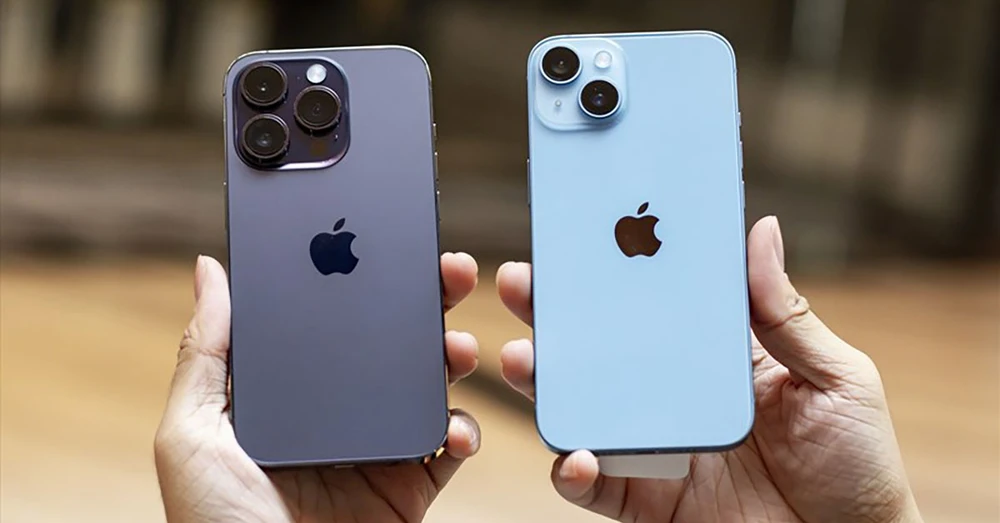
Bước 3: Kiểm tra tình trạng pin
Vào Cài đặt > Pin > Tình trạng pin & Sạc để xem dung lượng tối đa và thông báo liên quan đến pin.
- Kiểm tra phần trăm dung lượng tối đa.
- Xem máy có cảnh báo về pin hay không.
- Sử dụng thử để theo dõi tốc độ tụt pin.
- Chú ý tình trạng nóng máy bất thường.
Không nên chỉ dựa vào một con số phần trăm pin mà cần kết hợp với trải nghiệm sử dụng thực tế.
Xem thêm: 10 triệu nên mua iphone nào đáng tiền nhất?
Bước 4: Kiểm tra camera trước và sau
Mở Camera và thử tất cả ống kính mà mẫu iPhone đang kiểm tra hỗ trợ.
- Chụp bằng camera trước và sau.
- Chuyển đổi các mức zoom.
- Thử quay video.
- Kiểm tra khả năng lấy nét.
- Quan sát hiện tượng rung, mờ hoặc đốm ảnh.
Nếu có thời gian, nên thử camera trong nhiều điều kiện ánh sáng để dễ phát hiện bất thường.

Bước 5: Kiểm tra Face ID hoặc Touch ID
Face ID hoặc Touch ID cần được thử trực tiếp thay vì chỉ hỏi người bán về tình trạng hoạt động.
- Thiết lập nhận diện mới nếu có thể.
- Thử mở khóa nhiều lần.
- Kiểm tra tốc độ nhận diện.
- Với Touch ID, kiểm tra thêm phản hồi của nút Home.
Nếu không thể thiết lập hoặc khả năng nhận diện thiếu ổn định, cần tìm hiểu nguyên nhân trước khi mua.
Bước 6: Kiểm tra loa và micro
Người mua có thể mở nhạc, thực hiện cuộc gọi và dùng ứng dụng Ghi âm để kiểm tra nhanh hệ thống âm thanh.
- Nghe thử loa ngoài ở nhiều mức âm lượng.
- Kiểm tra loa thoại khi gọi điện.
- Ghi âm và phát lại để thử micro.
- Chú ý tiếng rè, nhỏ hoặc âm thanh bị ngắt.
Loa và micro hoạt động bình thường sẽ giúp tránh nhiều bất tiện khi gọi điện, quay video hoặc sử dụng ứng dụng.
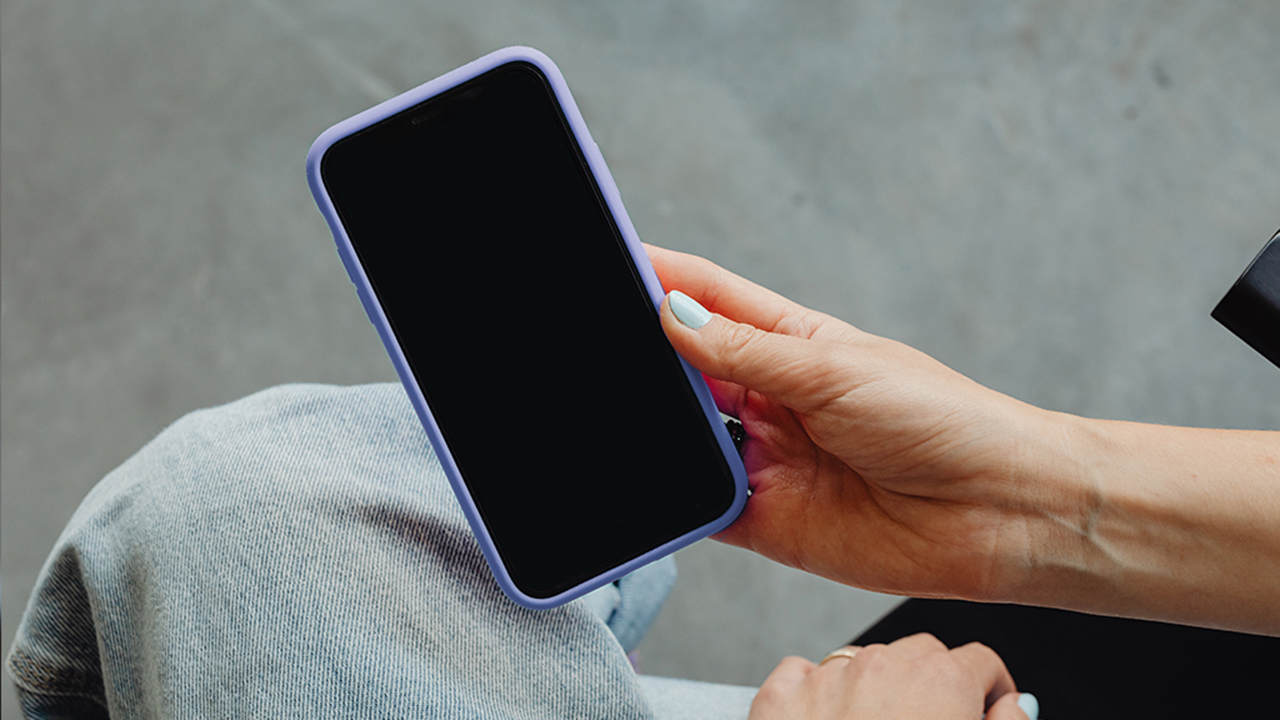
Bước 7: Kiểm tra các phím vật lý
Thử lần lượt các nút điều khiển trên thiết bị để kiểm tra độ phản hồi.
- Nút nguồn.
- Nút tăng, giảm âm lượng.
- Nút gạt chuông hoặc nút Tác vụ tùy đời máy.
- Các phím chức năng khác nếu có.
Nút bấm không nên bị kẹt, lún sâu hoặc phải dùng lực mạnh mới phản hồi.
Bước 8: Kiểm tra cổng sạc và khả năng sạc
Hãy mang theo bộ sạc phù hợp để thử trực tiếp khả năng nhận nguồn của máy.
- Cắm sạc và kiểm tra máy có nhận điện không.
- Quan sát kết nối có chập chờn không.
- Kiểm tra tình trạng cổng sạc.
- Thử sạc không dây nếu thiết bị hỗ trợ và có điều kiện.
Nếu phải giữ hoặc điều chỉnh dây mới nhận sạc, cổng kết nối có thể đang gặp vấn đề.

Bước 9: Kiểm tra Wifi, Bluetooth và mạng di động
Các kết nối cơ bản cũng cần được thử trước khi thanh toán.
- Kết nối với mạng Wifi.
- Ghép nối một thiết bị Bluetooth.
- Lắp SIM hoặc kiểm tra eSIM phù hợp với máy.
- Thử gọi điện và truy cập dữ liệu di động.
Nên sử dụng trong vài phút để kiểm tra độ ổn định thay vì chỉ bật kết nối rồi tắt.
Bước 10: Kiểm tra IMEI và thông tin thiết bị
Truy cập Cài đặt > Cài đặt chung > Giới thiệu để xem các thông tin nhận dạng của iPhone.
- Kiểm tra IMEI.
- Kiểm tra số seri.
- Xem tên và thông tin kiểu máy.
- Đối chiếu với hộp hoặc giấy tờ nếu có.
Thông tin thiết bị cần rõ ràng và phù hợp với chiếc iPhone người bán đang giới thiệu.
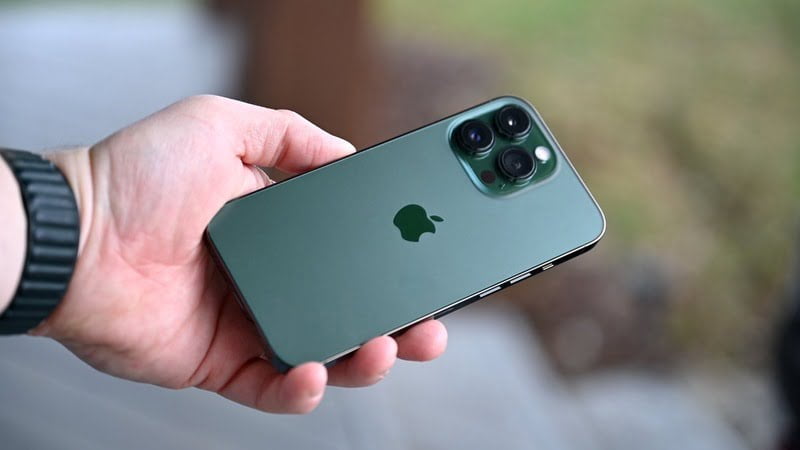
Bước 11: Kiểm tra tình trạng linh kiện
Với các thiết bị và phiên bản iOS hỗ trợ, hãy kiểm tra phần Lịch sử linh kiện và dịch vụ trong thông tin máy.
- Xem thông tin liên quan đến màn hình.
- Kiểm tra pin.
- Kiểm tra camera và các linh kiện được hệ thống hiển thị.
- Chú ý các thông báo về linh kiện nếu xuất hiện.
Máy từng thay linh kiện không đồng nghĩa không thể mua, nhưng người mua cần biết rõ tình trạng để đánh giá chất lượng và mức giá phù hợp.
Xem thêm: iPhone 17 Series
Bước 12: Kiểm tra tài khoản trước khi thanh toán
Đây là bước cuối cùng nhưng rất quan trọng. Thiết bị cần được xử lý hoàn toàn tài khoản của chủ cũ trước khi giao nhận.
- Yêu cầu người bán đăng xuất tài khoản Apple.
- Tắt các liên kết tài khoản cần thiết trước khi xóa máy.
- Xóa toàn bộ nội dung và cài đặt.
- Khởi động và thực hiện lại quá trình thiết lập.
- Kiểm tra máy có thể kích hoạt bình thường.
Chỉ nên hoàn tất thanh toán khi đã kiểm tra được các chức năng quan trọng và tình trạng tài khoản. Nếu chưa có kinh nghiệm tự kiểm tra, người mua có thể tham khảo iPhone cũ tại MB24H, đồng thời tìm hiểu kỹ tình trạng máy, chính sách bảo hành và hỗ trợ sau mua trước khi lựa chọn.
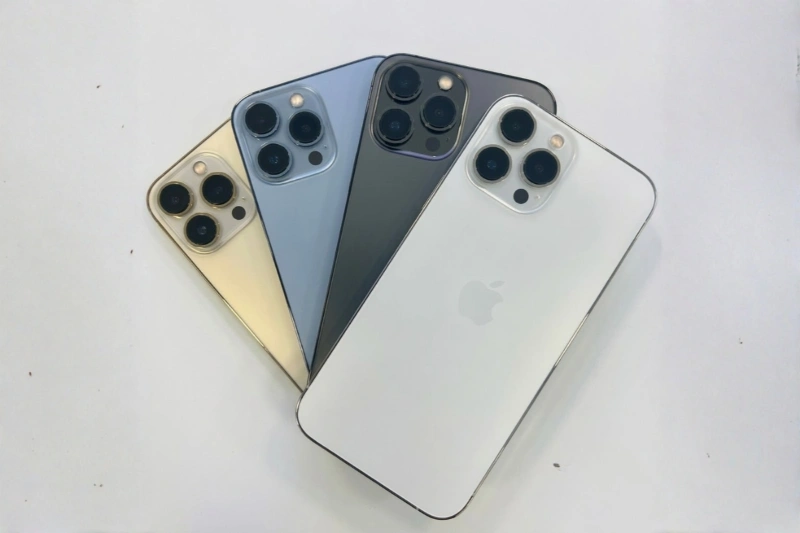
Những lỗi thường gặp trên iPhone cũ cần đặc biệt chú ý
iPhone đã qua sử dụng có thể gặp những vấn đề từ hao mòn tự nhiên đến lỗi phát sinh sau va đập hoặc sửa chữa. Vì vậy, ngoài 12 bước trên, người mua nên chú ý một số lỗi thường gặp:
- Pin chai hoặc tụt nhanh: Máy phải sạc nhiều lần trong ngày dù nhu cầu sử dụng không cao.
- Màn hình ám màu hoặc cảm ứng không ổn định: Có thể xuất hiện điểm chết, sọc, nhấp nháy hoặc vùng cảm ứng kém.
- Face ID/Touch ID gặp lỗi: Khó thiết lập hoặc nhận diện không ổn định.
- Camera rung hoặc khó lấy nét: Hình ảnh bị rung bất thường, mờ hoặc camera chuyển chế độ không ổn định.
- Loa, micro bị rè: Ảnh hưởng đến cuộc gọi, ghi âm và giải trí.
- Cổng sạc chập chờn: Phải điều chỉnh dây hoặc vị trí cắm mới nhận sạc.
- Máy nóng bất thường: Nhiệt độ tăng nhanh dù chỉ thực hiện các tác vụ nhẹ.
- Lỗi kết nối: Wi-Fi, Bluetooth hoặc mạng di động hoạt động không ổn định.
- Linh kiện từng được thay thế: Không nhất thiết đồng nghĩa máy không nên mua, nhưng người mua cần biết rõ tình trạng và chất lượng linh kiện trước khi quyết định.
- Còn tài khoản của người dùng cũ: Đây là vấn đề cần được xử lý hoàn toàn trước khi thanh toán.
Một lỗi riêng lẻ chưa đủ để đánh giá toàn bộ chất lượng chiếc iPhone. Quan trọng là xác định chính xác tình trạng máy, lịch sử sửa chữa nếu có và cân đối với giá bán.
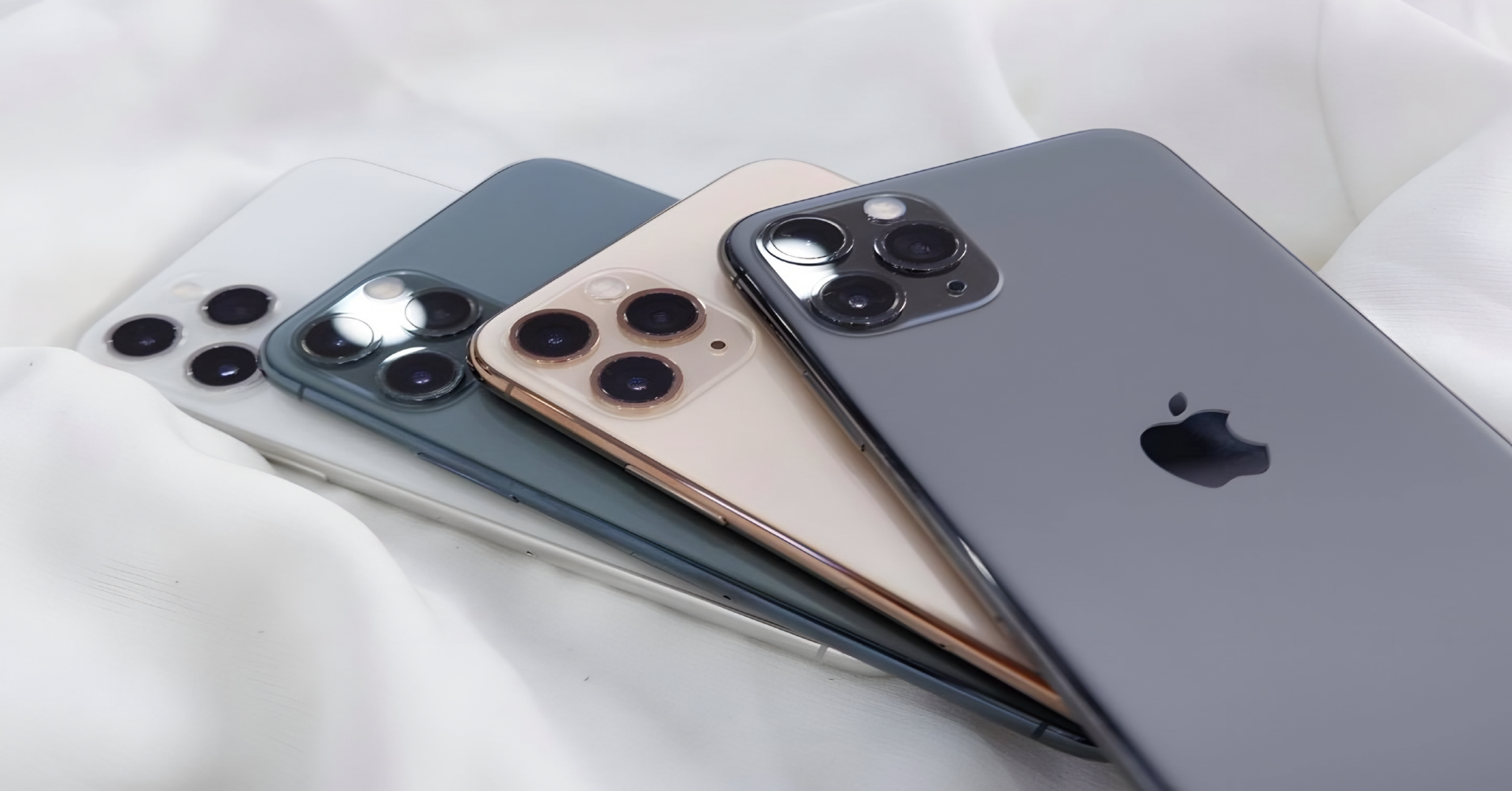
Nên kiểm tra gì trước khi mua iPhone cũ?
Khi áp dụng cách kiểm tra iPhone cũ trước khi mua, hãy tập trung vào bốn nhóm chính: ngoại hình, phần cứng, chức năng và tình trạng tài khoản. Màn hình, pin, camera, Face ID/Touch ID, loa, micro, cổng sạc và kết nối đều nên được thử trực tiếp trước khi thanh toán.
Bên cạnh chất lượng máy, người mua cũng nên quan tâm đến nguồn gốc sản phẩm, thông tin tình trạng, chính sách bảo hành và hỗ trợ sau mua. MB24H là một lựa chọn có thể tham khảo khi cần tìm iPhone cũ và muốn kiểm tra tình trạng thiết bị trước khi đưa ra quyết định.